
Tulostaminen AirPrint-tekniikkaa käyttäen
Voit tulostaa valokuvia, sähköposteja, verkkosivuja ja muita asiakirjoja käyttämällä AirPrint-tekniikkaa, vaikka tulostinajuria ei ole asennettu tai sovellusta ei ole ladattu.
 Tärkeää
- Tulostamiseen AirPrint-toiminnolla liittyy rajoituksia. Tutustu niihin ennen käyttöä. Jos haluat käyttää kaikkia tulostimen toimintoja, käytäCanonIJ -tulostinohjainta.

Ympäristön tarkistaminen
Tarkista ensin ympäristösi.
AirPrint-käyttöympäristö
Mac, joissa on käytössä uusin käyttöjärjestelmäversioVaatimus
Mac ja tulostin pitää yhdistää jollakin seuraavista tavoista:- Yhdistetty samaan verkkoon LAN-verkon kautta
- Yhdistetty suoraan ilman langatonta reititintä (Suora yhteys)
- Kytketty USB-yhteydellä
Lisää tulostin AirPrint-tulostimena Mac-tietokoneeseen.
Avaa Järjestelmäasetukset (System Preferences) ->Tulostimet & Skannerit (Printers & Scanners) (Tulosta & Skannaa (Print & Scan)).
Napsauta tulostinluettelon vieressä olevaa +-kuvaketta.
Valitse luettelosta Bonjour.
Valitse Secure AirPrint kohdasta Käytä (Use)
Osoita Lisää (Add)
Tulostin lisätään AirPrint -tulostimeksi Mac-tietokoneeseen.
AirPrint-tulostus Mac-laitteesta
Tarkista, että tulostimeen on kytketty virta.
 Huomautus
- Jos Automaattinen käynnistys (Auto power on) on käytössä, tulostin käynnistyy automaattisesti, kun se vastaanottaa tulostustyön.
Aseta tulostimeen paperia.
Valitse paperikoko ja paperityyppi tulostimessa.
Rekisteröi paperikoko ja paperityyppi tulostimen käyttöpaneelissa.
Lisätietoja on kohdassa Paperiasetukset.Tulostuksen käynnistäminen sovellusohjelmistosta
Tulosta-valintaikkuna avautuu.
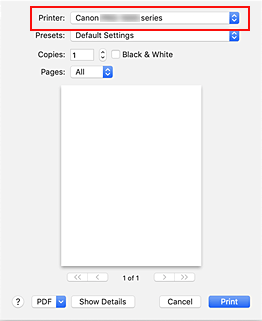
Valitse tulostin
Valitse malli Tulosta-valintaikkunan Tulostin (Printer) -luettelosta.
 Huomautus
- Osoita Näytä yksityiskohdat (Show Details), jos haluat vaihtaa asetusikkunan yksityiskohtaiseen ikkunaan.
Tarkista tulostusasetukset
Määritä asetukset, kuten Paperikoko (Paper Size), Paperilähde (Feed from), Paperityyppi (Paper Type) ja Materiaali & laatu (Media & Quality).
Valitse Paperityyppi (Paper Type) -asetukseksi Automaattinen valinta (Auto Select).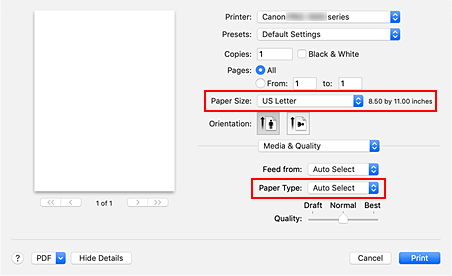 Tärkeää
- Jos tulostusikkunassa asetetut paperikoko ei ole sama kuin tulostimeen rekisteröity paperikoko, voi tapahtua virhe. Valitse tulostusikkunassa ja tulostimessa asetukset, jotka vastaavat tulostuksessa käytettävää paperia.
Huomautus- Tulosta-valintaikkunan avulla voit määrittää yleiset tulostusasetukset, kuten sivujen tulostusjärjestyksen ja asettelun.
Saat lisätietoja tulostusasetuksista macOS -ohjeesta. - Määritä Tulostuslaatuasetukset (Print quality settings) (Väritila (Color mode), Kirkaslakka-alue (Clear coating area)), Yksisuuntainen tulostus (Unidirectional printing) ja Reunattomien suurennus (Magnification level for borderless) tulostimen käyttöpaneelissa. Lisätietoja on kohdissa AirPrint-tulostusasetukset ja Tulostusasetukset.
Osoita Tulosta (Print)
Tulostin tulostaa määritettyjen asetusten mukaisesti.
Huomautus
- Wi-Fi-yhteyden muodostumisessa voi kestää muutama minuutti, kun tulostin käynnistyy. Tulosta, kun olet tarkistanut, että tulostin on yhteydessä verkkoon.
- Et voi käyttää AirPrint-yhteyttä, jos Bonjour-asetukset tulostimessa ovat poissa käytöstä. Tarkista LAN-asetukset tulostimesta ja ota Bonjour-asetukset käyttöön.
- Jos sinulla on ongelmia AirPrint-tulostuksen aikana, katso lisätietoja kohdasta "Tulostaminen ei onnistu AirPrint-toiminnolla".
- Asetusnäyttö voi vaihdella käytettävän sovellusohjelmiston mukaan.
Tulostustyön poistaminen
Voit peruuttaa tulostustyön tulostimen Pysäytä (Stop)-painikkeella.
AirPrint-toimintoa koskevat rajoitukset
- Jos A3+ valitaan tulostusikkunan Paperikoko (Paper Size) -kohdassa, osa kuvasta ei välttämättä mahdu paperille.
- Kaikki CanonIJ -tulostinohjaimen kanssa yhteensopivat paperikoot eivät ole yhteensopiviaAirPrint-järjestelmän kanssa. Jos käytät näitä kokoja, määritä "mukautettu koko".
