
Kirkaslakka-asetusten muuttaminen
Kun käytät kirkaslakkatoimintoa, tulostin lisää värikylläisyyden optimoivaa (CO) mustetta tulostettavaan pintaan, ja voit säätää tulosteen kiiltävyystasoa.
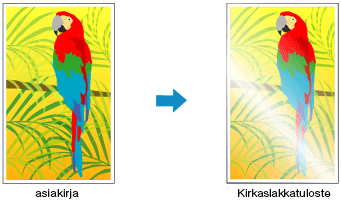
Tässä osassa kerrotaan, miten kirkaslakka-asetuksia muutetaan.
Valitse tulostusikkunan valikosta Paperin tarkat asetukset (Paper Detailed Settings).
Määritä kirkaslakka-alue
Valitse Automaattinen (Auto) tai Kokonaan (Overall) kohdasta Kirkaslakka-alue (Clear Coating Area).
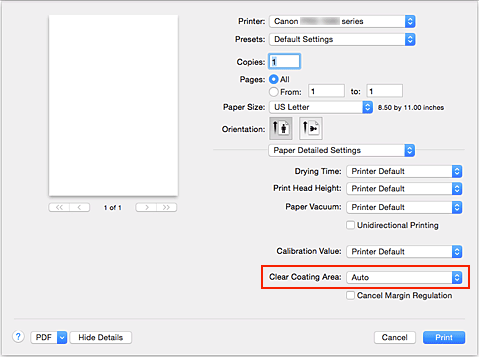
- Automaattinen (Auto)
-
Tulostin määrittää automaattisesti, käytetäänkö kirkaslakkaa ja mille alueille kirkaslakkaa käytetään.
Värikylläisyyden optimoijan (CO) musteen kulutusta voi mahdollisesti vähentää ja tulostusnopeutta kiihdyttää. - Kokonaan (Overall)
-
Tulostin käyttää kirkaslakkaa koko tulostusalueeseen.
Jos Automaattinen (Auto) -asetuksen valitseminen ei tuota tyydyttäviä kirkaslakkatehosteita, Kokonaan (Overall) -asetuksen valitseminen saattaa parantaa tuloksia.
 Tärkeää
- Tarkista Laatu ja tulostusmateriaali (Quality & Media) -välilehden Tulostusmateriaali (Media Type) -asetus. Jos materiaalityyppi on jokin muu kuin Photo Paper Plus Glossy II A, Photo Paper Plus Glossy II, Photo Paper Pro Platinum, Photo Paper Pro Luster, Photo Paper Plus Semi-gloss, Kevyt valokuvapaperi (Lightweight Photo Paper), Painava valokuvapaperi (Heavyweight Photo Paper) tai Baryta-valokuvapaperi (Baryta Photo Paper), et voi valita Kokonaan (Overall)-asetusta.
- Jos Kokonaan (Overall) -asetus on valittuna ja tulostusmateriaaliksi vaihdetaan materiaali, jonka kanssa Kokonaan (Overall)-asetusta ei voi käyttää, kirkaslakka-alueen asetukseksi vaihdetaan Automaattinen (Auto).
Suorita asetusten määritys loppuun
Osoita Tulosta (Print).
Kun tulostus käynnistetään, määritetty kirkaslakkatehoste lisätään tulostettavaan asiakirjaan.
