
الجودة والوسائط
يتيح لك مربع الحوار هذا إنشاء إعداد طباعة رئيسي وفقًا لنوع الورق. يمكن إجراء الطباعة العادية فقط عن طريق تعيين العناصر الموجودة في مربع الحوار هذا، ما لم تكن هناك طباعة معينة مطلوبة.
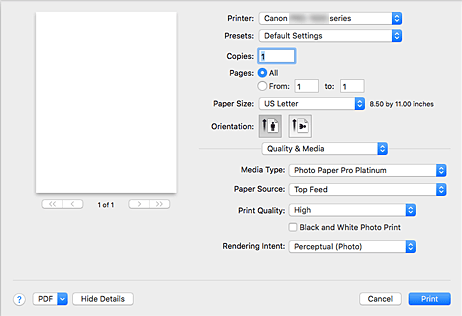
- نوع الوسائط (Media Type)
-
حدد نوع الوسائط المراد استخدامه.
يجب عليك تحديد نوع الوسائط المحمَّل فعليًّا في الطابعة. يُمكِّن هذا التحديد الطابعة (printer) من إجراء الطباعة بطريقة صحيحة لمواد الوسائط المستخدمة.
 ملاحظة
- عند الطباعة على بطاقة بريدية مزدوجة، حدد بطاقة بريدية مزدوجة لحجم الورق، ثم اطبع مرة أخرى.
- في حالة الطباعة على ورق بخلاف hagaki، احرص على تحميل الورق وفقًا لإرشادات الاستخدام، ثم انقر فوق موافق (OK).
- إذا تم عرض
 ، فابدأ تشغيل Canon IJ Printer Utility2 وقم إما بتصحيح معلومات الوسائط أو تحديثها.
- مصدر الورق (Paper Source)
-
حدد مصدر تغذية الورق.
- تغذية يدوية (Manual Feed)
- يتم تزويد الورق من درج التغذية اليدوية (manual feed tray) الموجود في الجزء الخلفي.
- التغذية العلوية (Top Feed)
- لتغذية الورق من التغذية العلوية (top feed).
- جودة الطباعة (Print Quality)
-
حدد الجودة الأقرب لنوع المستند الأصلي والغرض.
عند تحديد واحد أو أكثر من أزرار الخيار، سيتم تعيين الجودة المناسبة تلقائيًّا.- الأعلى (Highest)
- للطباعة مع اعتبار الجودة أولى الأولويات.
- عالية (High)
- لمنح الأولوية لجودة الطباعة بناءً على سرعة الطباعة.
- قياسية (Standard)
- للطباعة بمعدل سرعة وجودة متوسطتين.
- مخصص (Custom)
-
حدد زر الخيار هذا لتحديد جودة.
- الجودة (Quality)
- عند تحديد مخصص (Custom) في جودة الطباعة (Print Quality)، يمكنك استخدام شريط التمرير لضبط مستوى جودة الطباعة.
- طباعة صور أبيض وأسود (Black and White Photo Print)
-
قم بتعيين طباعة صور أبيض وأسود. تشير طباعة صور أبيض وأسود إلى وظيفة تحويل مستندك إلى بيانات بتدرج رمادي في الطابعة (printer) لطباعته بلون واحد.
عند تحديد خانة الاختيار، ستتم طباعة مستندات أحادية اللون وملونة بلون واحد. عند طباعة مستند ملون، تأكد من عدم تحديد خانة الاختيار. - هدف الأداء (Rendering Intent)
-
حدد طريقة المطابقة المراد استخدامها عند تحديد مطابقة ألوان Canon في مطابقة الألوان.
- ضغط الألوان (الصور) (Perceptual (Photo))
- إعادة إنتاج ألوان الصور الفوتوغرافية العامة بطريقة طبيعية وتمييز التدرج السلس. بالإضافة إلى ذلك، يتيح لك تحديد هذا الإعداد ضبط الألوان بسهولة باستخدام برنامج تطبيقي.
- لا يوجد تصحيح ألوان (No Color Correction)
- لتنفيذ الطباعة بدون مطابقة الألوان.


