
عرض شاشة حالة الطباعة
تحقق من تقدم عملية الطباعة وفقًا للإجراء التالي:
بدء تشغيل شاشة حالة الطباعة
في حالة إرسال بيانات الطباعة إلى الطابعة (printer)
يتم فتح شاشة حالة الطباعة تلقائيًّا. لعرض شاشة حالة الطباعة، انقر فوق (رمز الطابعة) المعروضة على Dock.
في حالة عدم إرسال بيانات الطباعة إلى الطابعة
افتح تفضيلات النظام (System Preferences)، وحدد الطابعات والماسحات الضوئية (Printers & Scanners) (الطباعة والمسح الضوئي (Print & Scan)).
لعرض شاشة حالة الطباعة، حدد اسم طراز الطابعة (printer) من قائمة الطابعة، ثم انقر فوق فتح قائمة انتظار الطباعة... (Open Print Queue...).
التحقق من حالة الطباعة
يمكنك التحقق من اسم الملف قيد الطباعة أو الذي تم تجهيزه لتتم طباعته.
إذا كنت تستخدم macOS Mojave 10.14 أو macOS High Sierra 10.13 أو macOS Sierra 10.12 أو OS X El Capitan 10.11 أو OS X Yosemite v10.10 أو OS X Mavericks v10.9 أو OS X Mountain Lion v10.8
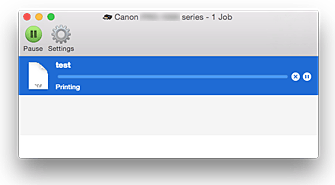

لحذف مهمة الطباعة المحددة.

لإيقاف طباعة المستند المحدد.

لاستئناف طباعة المستند المحدد.

لإيقاف طباعة جميع المستندات.

يتم العرض فقط عند إيقاف طباعة جميع المستندات، ثم يتم استئناف طباعة جميع المستندات.
إذا كنت تستخدم OS X Lion v10.7
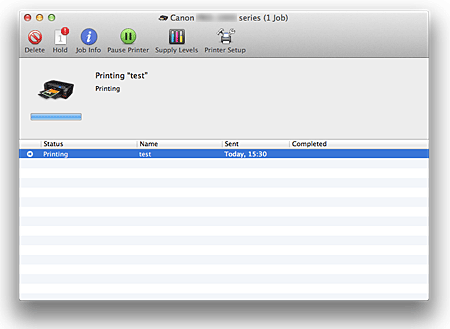

لحذف مهمة الطباعة المحددة.

لإيقاف طباعة المستند المحدد.

لاستئناف طباعة المستند المحدد.

لعرض معلومات المهمة.
لإيقاف طباعة جميع المستندات.
يتم العرض فقط عند إيقاف طباعة جميع المستندات، ثم يتم استئناف طباعة جميع المستندات.
