
Grundlæggende Opsætning af Udskrivning
I dette afsnit beskrives den simple opsætningsprocedure, så printeren udskriver korrekt.
Læg papir i printeren
Vælg printer
Vælg din model i listen Printer i Udskriftsdialog.
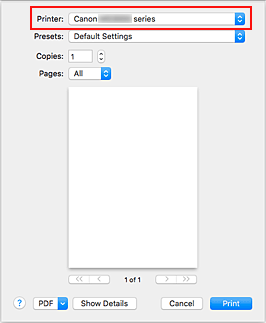
 Bemærk
- Klik på Vis oplysninger (Show Details) for at skifte fra opsætningsvinduet til detaljeret visning.
Vælg papirstørrelse
Vælg den papirstørrelse, der skal bruges, i Papirstørrelse (Paper Size).
Du kan også angive antal kopier, udskriftsområde og udskriftsretning.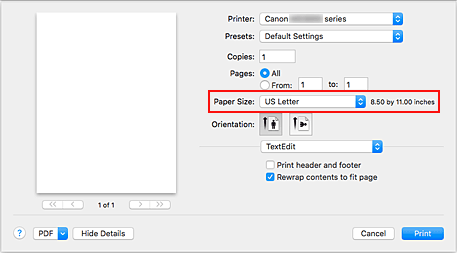
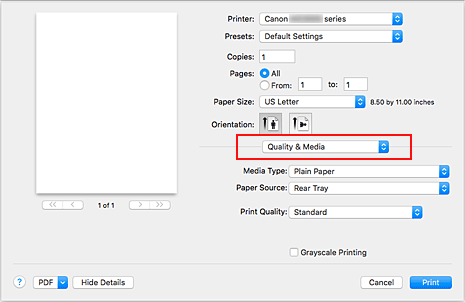
Vælg Quality & Media i pop op-menuen
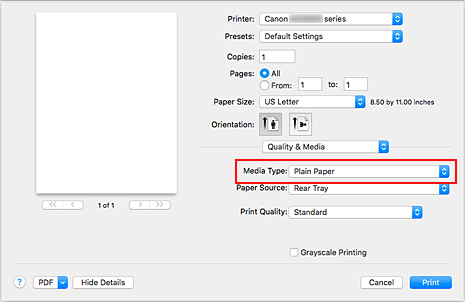
Vælg medietype
Vælg den medietype, som er lagt i printeren.
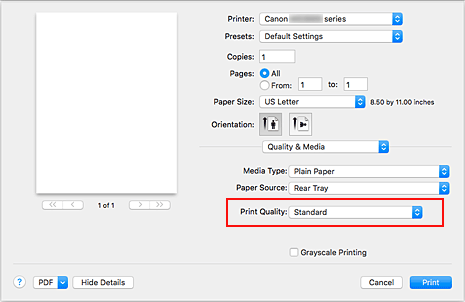
Vælg udskriftskvalitet
For Print Quality skal du vælge High, Standard eller Draft, afhængig af formålet.
 Vigtigt
- Udvalg af udskriftskvalitet varierer afhængig af, hvilken udskriftsindstilling du har valgt.
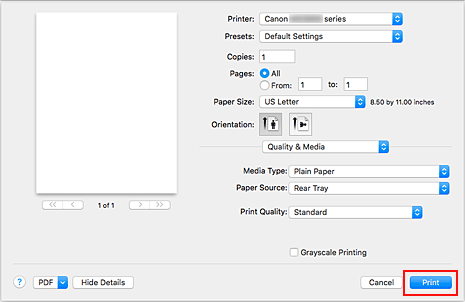
Klik på Udskriv (Print).
Når du udskriver, udskriver printeren dokumentet, så det svarer til medietypen og papirstørrelsen.
Vigtigt
- Hvis du markerer afkrydsningsfeltet Vis ikke dette igen (Do not show again), når der vises en vejledningsmeddelelse, inden udskrivningen starter, vil det stoppe visningen af flere vejledningsmeddelelser.
- I afsnittet Arkiverede indstillinger (Presets) skal du klikke på Arkiver aktuelle indstillinger som forindstillinger... (Save Current Settings as Preset...) for at registrere de angivne indstillinger.

