
الطباعة على الوجهين
|

|
|
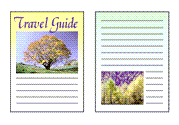
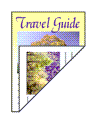
يوضح الإجراء التالي كيفية طباعة بيانات على كلا وجهي ورقة واحدة:
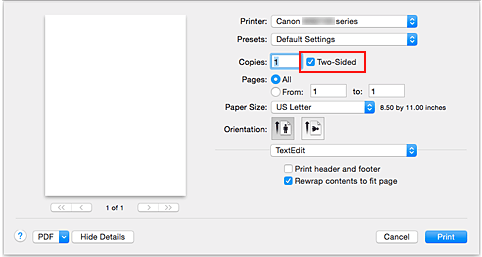
ضبط الطباعة على الوجهين
قم بتحديد خانة الاختيار على الوجهين (Two-Sided) في مربع الحوار طباعة.
حدد التخطيط (Layout) من القائمة المنبثقة في مربع الحوار "طباعة"
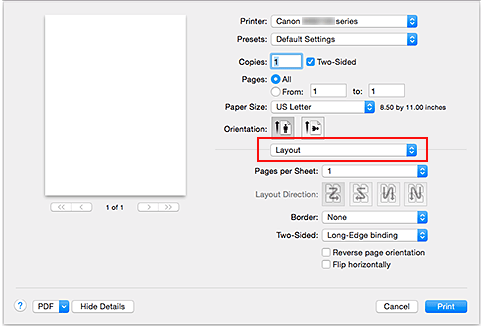
تحديد جانب التدبيس
بالنسبة للخيارعلى الوجهين (Two-Sided)، حدد إما تجليد الحافة الطويلة (Long-Edge binding) أو تجليد الحافة القصيرة (Short-Edge binding).
تحديد الهامش (Margin) من القائمة المنبثقة في مربع الحوار طباعة
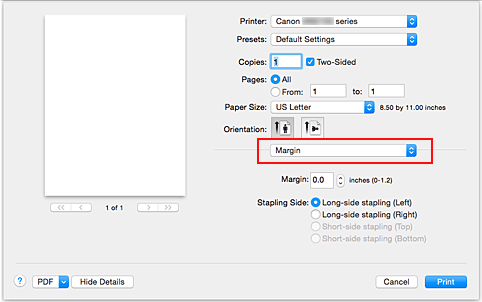
تعيين هامش التدبيس
إذا لزم الأمر، فقم بتعيين عرض الهامش (Margin)، ولتغيير جانب التدبيس (Stapling Side)، حدد إعدادًا من القائمة.
 ملاحظة
- بناءً على الإعداد على الوجهين (Two-Sided) في القائمة المنبثقة التخطيط (Layout)، قد يختلف جانب التدبيس (Stapling Side) الذي يمكن تحديده.
استكمال إعداد الجهاز
انقر فوق طباعة (Print).
عند تنفيذ عملية الطباعة، سيتم بدء الطباعة على الوجهين.
 هام
هام
- عند تحديد نوع وسائط بخلاف ورق عادي (Plain Paper) من القائمة نوع الوسائط (Media Type) في الجودة والوسائط (Quality & Media)، لا يمكن تنفيذ الطباعة على الوجهين.
- يمكن إجراء الطباعة على الوجهين فقط عند تحديد أحد أحجام الورق التالية من حجم الورق (Paper Size).
- US Letter، A4
- بعد طباعة الوجه الأمامي، يتم الانتظار لبعض الوقت حتى يجف الحبر قبل بدء طباعة الوجه الخلفي (تتوقف العملية مؤقتًا). لا تلمس الورق أثناء هذه المدة. يمكنك تغيير قيمة وقت انتظار جفاف الحبر من إعدادات مخصصة (Custom Settings) في Canon IJ Printer Utility.
ملاحظة
- عند استخدام الطباعة على الوجهين، ستصبح منطقة الطباعة أصغر قليلاً من منطقة الطباعة العادية.
