
Çift Taraflı Yazdırma
|

|

|
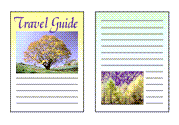
Yazdırma verilerini bir sayfanın her iki yüzüne yazdırma yordamı aşağıdaki gibidir:
Çift taraflı yazdırmayı belirleyin
Yazdır İletişim Kutusu İki Taraflı (Two-Sided) onay kutusunu işaretleyin.
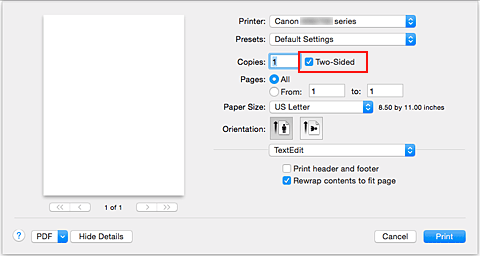
Yazdır İletişim Kutusunda açılır menüden Yerleşim (Layout) seçimini yapın

Zımba tarafını ayarlayın
İki Taraflı (Two-Sided) için, Uzun kenar ciltleme (Long-Edge binding) ya da Kısa kenar ciltleme (Short-Edge binding) seçimini yapın.
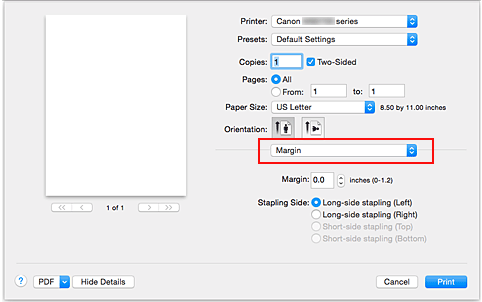
Yazdır iletişim kutusunda açılır menüden Kenar Boşluğu (Margin) seçimini yapın
Zımbalama kenar boşluğunu ayarlayın
Gerekiyorsa, Kenar Boşluğu (Margin) genişliğini ayarlayın ve Zımba Tarafı (Stapling Side) seçimini değiştirmek için listeden bir ayar seçin.
 Not
Not- Yerleşim (Layout) açılır menüsündeki İki Taraflı (Two-Sided) ayarına bağlı olarak, seçilebilir Zımba Tarafı (Stapling Side) seçeneği farklılık gösterebilir.
Kurulumu tamamlayın
Yazdır (Print) seçeneğini tıklatın.
Yazdırma işlemini yürüttüğünüzde, çift taraflı yazdırma başlar.
 Önemli
- Kalite ve Ortam (Quality & Media) alanında Ortam Türü (Media Type) menüsünde Düz Kağıt (Plain Paper) dışında bir ortam türü seçildiğinde, çift taraflı yazdırma gerçekleştirilemez.
- Çift taraflı yazdırma yalnızca Kağıt Boyutu (Paper Size) aşağıdakilerden birisi olarak seçildiğinde gerçekleştirilebilir.
- 8,5 x 11 inç (US Letter), A4
- Ön sayfayı yazdırdıktan sonra, arka sayfayı yazdırmaya başlamadan önce mürekkebin kuruması için bir bekleme süresi vardır (İşlem geçici olarak durur). Bu sırada kağıda dokunmayın. Mürekkep kuruma bekleme süresini, Canon IJ Printer Utility içinde Özel Ayarlar (Custom Settings) üzerinden değiştirebilirsiniz.
Not
- Çift taraflı yazdırma kullanıldığında, yazdırma alanı normal yazdırma alanına oranla biraz küçülür.
