
쉬운 설정으로 인쇄하기
이 프린터에서 알맞은 인쇄를 수행하기 위한 간단한 설정 절차는 다음과 같습니다.
프린터에 용지 로드
프린터 선택
프린트 대화 상자의 프린터(Printer) 목록에서 사용하는 모델을 선택합니다.
![그림: 프린트 대화 상자의 [프린터]](screens/printdlg_lpd.png)
용지 크기 선택
용지 크기(Paper Size)에서 사용할 용지 크기를 선택합니다.
필요에 따라 매수, 인쇄할 페이지 및 방향을 설정합니다.프린터 옵션(Printer Options)에서 품질 및 용지(Quality & Media) 선택
![그림: 프린트 대화 상자의 [품질 및 용지]](screens/quality_dlg_lpd_2.png)
용지 종류 선택
용지 종류(Media Type)에서 프린터에 로드한 것과 같은 용지 종류를 선택합니다.
자동(프린터 설정 사용)(Auto (Use Printer Settings))을 선택하면 프린터 설정에서 구성한 용지에 인쇄됩니다.
![그림: 프린트 대화 상자 [품질 및 용지]의 [용지 종류]](screens/media1_lpd.png)
 중요
중요- 프리셋(Presets) 구역에서 현재 설정을 프리셋으로 저장...(Save Current Settings as Preset...)을 클릭하여 지정된 설정을 등록합니다.
- Canon 정품 용지 또는 Canon 출력 확인 용지에 대한 내용은 "용지 정보 목록"을 참조하십시오.
용지 공급 선택
용지 공급(Paper Source)에서 목적에 맞는 설정을 선택합니다.
중요- 하단(롤 용지 2) 설정 또는 롤 용지 유닛의 옵션 설정에 따라 용지 공급 방법이 다릅니다.
인쇄 품질 선택
목적에 따라 인쇄 품질(Print Quality)에서 고품질(High), 표준(Standard) 또는 고속(Fast)을 선택합니다.
중요- 인쇄 프로파일에 따라 선택할 수 있는 인쇄 품질 설정이 다를 수 있습니다.
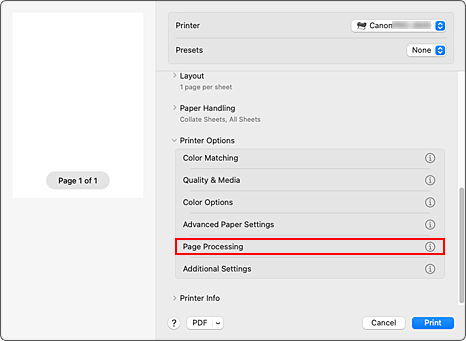
프린터 옵션(Printer Options)에서 페이지 처리(Page Processing) 선택
롤 용지 너비 선택
품질 및 용지(Quality & Media)의 용지 공급(Paper Source)에서 롤 용지를 선택한 경우 롤 용지 너비(Roll Paper Width)를 프린터에 로드된 롤 용지의 너비로 설정합니다.
중요- 용지 공급으로 커트지를 선택한 경우 롤 용지 너비(Roll Paper Width)는 회색으로 표시되며 설정할 수 없게 됩니다.
설정 완료
인쇄(Print)를 클릭합니다.
인쇄를 실행할 때 용지의 종류와 크기에 따라 문서가 인쇄됩니다.
 참고
참고
- 프린터 드라이버의 용지 설정이 프린터에 등록된 용지 정보와 다른 경우 프린터 조작판에 오류 메시지가 나타날 수 있습니다. 인쇄를 계속할 수 있지만 올바른 인쇄 결과를 얻지 못할 수 있습니다.
