
Imprimir usando o AirPrint
Você pode imprimir fotos, e-mails, páginas da Web e outros documentos usando o AirPrint, mesmo se o driver de impressora não estiver instalado ou o aplicativo não tiver sido baixado.
 Importante
- Existem restrições para imprimir usando o AirPrint. Atente-se com antecedência. Se você quiser usar todas as funções da impressora, use o driver da impressora Canon IJ.
Verificando seu ambiente
Primeiro, verifique seu ambiente.
Ambiente operacional do AirPrint
Mac executando a versão mais recente do sistema operacionalRequisitos
O Mac e a impressora devem estar conectados por um dos métodos a seguir:- Conectados à mesma rede por meio de uma LAN
- Conectados diretamente sem roteador sem fio (Conexão direta)
- Conectados por USB
Adicione a Impressora como uma impressora AirPrint no seu Mac
Abra Preferências do Sistema (System Preferences) -> Impressoras & Scanners (Printers & Scanners)
Clique em +, ao lado da lista de impressoras
Selecione sua impressora listada como Bonjour
Selecione AirPrint Seguro (Secure AirPrint) em Use
Clique em Adicionar (Add)
A Impressora será adicionada como uma impressora AirPrint no seu Mac
Imprimir com o AirPrint de um dispositivo Mac
Coloque papel na impressora
Defina papel em rolo ou papel cortado.
Iniciar a impressão do software aplicativo
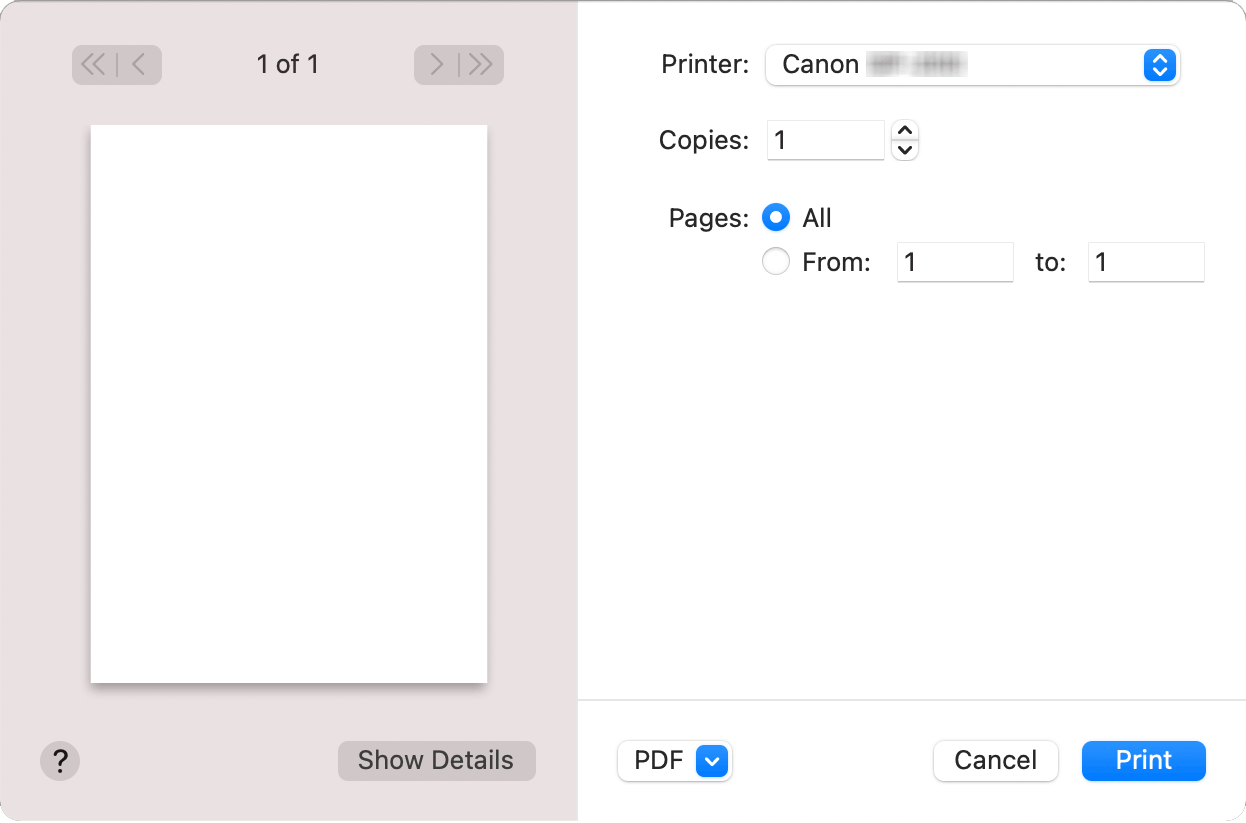
A caixa de diálogo Imprimir é aberta.
Selecione impressora
Selecione seu modelo na lista Impressora (Printer) na caixa de diálogo Imprimir.
 Nota
Nota- Clique em Mostrar Detalhes (Show Details) para alternar a janela de configuração para a exibição detalhada.
Verificar as configurações de impressão
Defina o tamanho do papel e outros itens conforme necessário.
Defina o tipo de papel da impressora.Nota- Use a caixa de diálogo imprimir para definir as configurações gerais de impressão, como o layout e a ordem de impressão.
Para obter informações sobre configurações de impressão, consulte a ajuda do macOS. - Você pode definir Conf. qualidade impr. (Print quality settings) (Modo de cor (Color mode), Resolução de impressão (Print resolution), e Destino de impressão (Print target)), Config. de papel (Paper settings) (S/ Esp. Sup./Inf. (Eco. Papel) (No Top/Btm Space (Save Paper)) e Impressão unidirecional (Unidirectional printing)), e Nível ampliação img s/ bordas (Magnification level for borderless) no painel de controle da impressora. Para obter detalhes, consulte "Configurações de impressão."
- Use a caixa de diálogo imprimir para definir as configurações gerais de impressão, como o layout e a ordem de impressão.
Clique em Imprimir (Print)
A impressora imprime de acordo com as configurações especificadas.
Nota
- Pode levar alguns minutos para que o Wi-Fi se conecte depois de a impressora ser ligada. Imprima após verificar se a impressora está conectada à rede.
- Não será possível usar o AirPrint se as configurações do Bonjour da impressora estiverem desativadas. Verifique as configurações da LAN da impressora e ative as configurações do Bonjour.
- Consulte "Não é Possível Imprimir Usando AirPrint" para problemas de impressão usando o AirPrint.
- A exibição da tela de configurações podem ser diferente, dependendo do software aplicativo que você estiver usando.
Excluindo um Trabalho de Impressão
Use o botão Parar (Stop) da impressora cancelar o trabalho de impressão.
Restrições no AirPrint
- Se A2+, A3+ ou 13 x 22 for selecionado para o Tamanho do Papel (Paper Size) na janela de impressão, parte da imagem pode não se ajustar ao papel.
- Caso esteja imprimindo papel cortado, a margem inferior da imagem pode ser cortada.
- Para realizar a impressão sem borda, defina as configurações dos tamanhos do papel. Dependendo do tipo de papel, os resultados da impressão podem ter pequenas margens nas bordas esquerda e direita.
- Caso esteja imprimindo papel cortado, alimente o papel na vertical. Se o papel for alimentado na horizontal, as imagens serão impressas na vertical.
- Ao imprimir imagens com grande volume de dados, a cor pode ficar irregular. Nesse caso, Configurações do dispositivo (Printer settings) -> Configurações do disco rígido (Hard disk settings) -> Salvar antes e imprimir (Save first and print) -> ATIVADO (ON) no painel operacional da impressora.
- Alguns tamanhos de papel que são compatíveis com o driver da impressora Canon IJ não são compatíveis com o AirPrint. Caso esteja usando um desses tamanhos, defina um tamanho personalizado.
- Canon imagePROGRAF Free Layout e Canon imagePROGRAF Preview não podem ser usados.
Cuidado ao configurar a qualidade de impressão
Se você estiver usando o driver da impressora CanonIJ ouAirPrint, as configurações de qualidade de impressão poderão ser diferentes dependendo do tipo de papel que você está imprimindo. Excluindo alguns tipos de papel, Padrão (Standard) para driver de impressora Canon IJ corresponde a Rascunho (Draft) em AirPrint e Alta (High) no driver de impressora Canon IJ corresponde a Padrão (Standard) em AirPrint.
