
Tulostaminen
Voit käynnistää tulostuksen heti ilman minkään erityisen ohjelmiston asennusta, kun tämä tulostin on yhdistetty Mac-tietokoneeseesi.
Ympäristön tarkistaminen
Tarkista ensin ympäristösi.
Käyttöympäristö
Mac, joissa on käytössä uusin käyttöjärjestelmäversioVaatimus
USB-yhteys Mac-tietokoneen ja tulostimen välillä
Tulosta Mac-laitteesta
Tarkista, että tulostimeen on kytketty virta
 Huomautus
- Jos Automaattinen käynnistys (Auto power on) on käytössä, tulostin käynnistyy automaattisesti, kun se vastaanottaa tulostustyön.
Lisää paperia tulostimeen
Määritä asetettu paperikoko tulostimen Valitse paperi (Paper Select) -painikkeella.
Paperityyppi asetetaan automaattisesti asetetun paperikoon mukaan.Valitse tulostin
Valitse malli Tulosta-valintaikkunan Tulostin (Printer) -luettelosta.
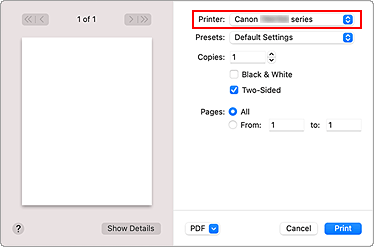 Huomautus
- Osoita Näytä yksityiskohdat (Show Details), jos haluat vaihtaa asetusikkunan yksityiskohtaiseen ikkunaan.
Tarkista tulostusasetukset
Määritä kohteet, kuten Paperikoko (Paper Size) ja Tulostusmateriaali (Media Type) ponnahdusvalikon Tulostusmateriaali ja laatu (Media & Quality) -kohdasta.
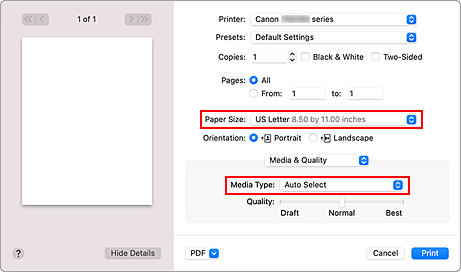
 Tärkeää
- Jos tulostusikkunassa asetetut paperikoko ei ole sama kuin tulostimeen rekisteröity paperikoko, voi tapahtua virhe. Valitse tulostusikkunassa ja tulostimessa asetukset, jotka vastaavat tulostuksessa käytettävää paperia.
Huomautus- Tulosta-valintaikkunan avulla voit määrittää yleiset tulostusasetukset, kuten sivujen tulostusjärjestyksen ja asettelun.
Saat lisätietoja tulostusasetuksista macOS -ohjeesta.
Osoita Tulosta (Print)
Tulostin tulostaa määritettyjen asetusten mukaisesti.
Tärkeää
- Jos suoritat suurikokoista tulostusta, varmista, että mustetta on jäljellä runsaasti.
- Jos määrität mukautetun paperikoon Paperikoko (Paper Size) -kohdassa ja määrität pituuden pidemmäksi kuin määritetty pituus, tiedot tulostetaan Tulostusmateriaali: Tavallinen paperi, Tulostuslaatu: Normaali -asetuksella.
Huomautus
- Asetusnäyttö voi vaihdella käytettävän sovellusohjelmiston mukaan.
Kirjekuorien tulostaminen
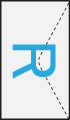
Jos tulostat kirjekuorelle Mac-laitteesta, katso lisätietoja seuraavasta.
| Tulostustuloksen kuva | Tulostustietojen suunta | Kirjekuoren asetussuunta |
|---|---|---|
|

Tulostustiedot kierretään 180 astetta tulostuskuvaan nähden. |
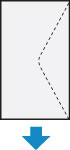
Aseta kirjekuori pystysuuntaisesti osoitepuoli ylöspäin niin, että kirjekuoren läppä on alaspäin oikeassa reunassa. |
