
Tulostaminen
Tällä tulostimella voit aloittaa tulostuksen heti, kun se on yhdistetty Mac-tietokoneeseen, eikä sinun tarvitse asentaa mitään erikoisohjelmistoa.
Ympäristön tarkistaminen
Tarkista ensin ympäristösi.
Käyttöympäristö
Mac, joissa on käytössä uusin käyttöjärjestelmäversioVaatimus
USB-yhteys Mac-tietokoneen ja tulostimen välillä
Tulosta Mac-laitteesta
Tarkista, että tulostimeen on kytketty virta
 Huomautus
- Jos Automaattinen käynnistys (Auto power on) on käytössä, tulostin käynnistyy automaattisesti, kun se vastaanottaa tulostustyön.
Lisää paperia tulostimeen
Valitse paperin koko ja paperin tyyppi tulostimesta
Rekisteröi asetetun paperin koko ja paperin tyyppi tulostimen käyttöpaneelissa.
Ohjeita on kohdassa Paperin asetukset.Tulostuksen käynnistäminen sovellusohjelmistosta
Tulosta-valintaikkuna avautuu.
Valitse tulostin
Valitse malli Tulosta-valintaikkunan Tulostin (Printer) -luettelosta.
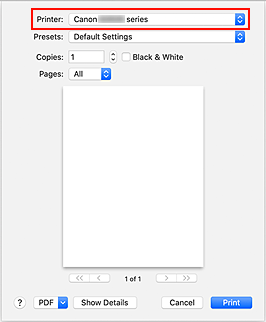 Huomautus
- Osoita Näytä yksityiskohdat (Show Details), jos haluat vaihtaa asetusikkunan yksityiskohtaiseen ikkunaan.
Tarkista tulostusasetukset
Määritä kohteet, kuten Paperikoko (Paper Size) ja Tulostusmateriaali (Media Type) ponnahdusvalikon Tulostusmateriaali ja laatu (Media & Quality) -kohdasta.
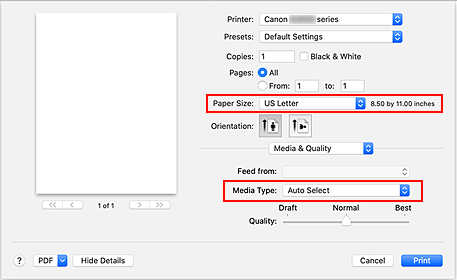
 Tärkeää
- Jos tulostusikkunassa asetetut paperikoko ei ole sama kuin tulostimeen rekisteröity paperikoko, voi tapahtua virhe. Valitse tulostusikkunassa ja tulostimessa asetukset, jotka vastaavat tulostuksessa käytettävää paperia.
Huomautus- Tulosta-valintaikkunan avulla voit määrittää yleiset tulostusasetukset, kuten sivujen tulostusjärjestyksen ja asettelun.
Saat lisätietoja tulostusasetuksista macOS -ohjeesta.
Osoita Tulosta (Print)
Tulostin tulostaa määritettyjen asetusten mukaisesti.
Tärkeää
- Jos käytät suurkuvatulostusta, varmista, että mustesäiliössä on runsaasti mustetta jäljellä.
- Jos määrität mukautetun paperikoon Paperikoko (Paper Size) -kohdassa ja määrität pituuden pidemmäksi kuin määritetty pituus, tiedot tulostetaan Tulostusmateriaali: Tavallinen paperi, Tulostuslaatu: Normaali -asetuksella.
Huomautus
- Asetusnäyttö voi vaihdella käytettävän sovellusohjelmiston mukaan.
Kirjekuorien tulostaminen
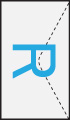
Jos tulostat kirjekuorelle Mac-laitteesta, katso lisätietoja seuraavasta.
| Tulostustuloksen kuva | Tulostustietojen suunta | Kirjekuoren asetussuunta |
|---|---|---|
|

Tulostustiedot kierretään 180 astetta tulostuskuvaan nähden. |
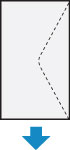
Aseta kirjekuori pystysuuntaisesti osoitepuoli ylöspäin niin, että kirjekuoren läppä on alaspäin oikeassa reunassa. |
