
Afdrukken
Bij deze printer kunt u direct beginnen met afdrukken nadat deze is verbonden met uw Mac zonder speciale software te installeren.
Controleer uw omgeving
Controleer eerst uw omgeving.
Gebruiksomgeving
Mac met de nieuwste versie van het besturingssysteemVereiste
USB-aansluiting tussen uw Mac en de printer
Afdrukken vanaf een Mac
Controleer of de printer is ingeschakeld
 Opmerking
- Als Automatisch aan (Auto power on) is ingeschakeld, schakelt de printer zichzelf automatisch in wanneer een afdruktaak wordt ontvangen.
Plaats papier in de printer
Configureer het ingestelde papierformaat met de knop Papier selecteren (Paper Select) op de printer.
Het soort papier wordt automatisch ingesteld op basis van het ingestelde papierformaat.Afdrukken vanuit uw toepassingssoftware
Het dialoogvenster Afdrukken wordt geopend.
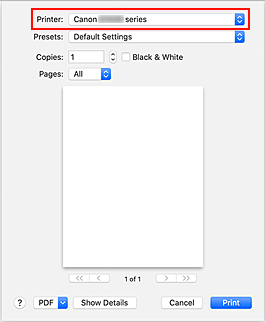
Selecteer de printer
Selecteer uw model in de lijst Printer in het dialoogvenster Afdrukken.
 Opmerking
- Klik op Details tonen (Show Details) als u wilt overschakelen naar de gedetailleerde weergave van het venster.
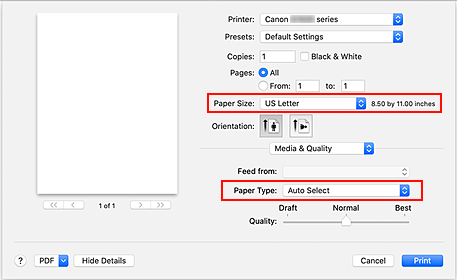
Controleer de afdrukinstellingen.
Configureer items, zoals Papierformaat (Paper Size) en Soort papier (Paper Type) in het pop-upmenu Media en kwaliteit (Media & Quality).
 Belangrijk
- Er kan een fout optreden als het papierformaat in het afdrukdialoogvenster verschilt van het papierformaat dat is geconfigureerd op de printer. Selecteer de juiste items in het afdrukdialoogvenster en op de printer die overeenkomen met het papier dat wordt afgedrukt.
Opmerking- Gebruik het dialoogvenster Afdrukken om algemene afdrukinstellingen te configureren, zoals de indeling en afdrukvolgorde.
Raadpleeg macOS Help voor informatie over afdrukinstellingen.
Klik op Druk af (Print).
De printer drukt af volgens de opgegeven instellingen.
Belangrijk
- Als u op groot formaat print, moet u ervoor zorgen dat de inkttank voldoende inkt bevat.
- Als u een aangepast papierformaat instelt bij Papierformaat (Paper Size) en dit instelt op een lengte die langer is dan de opgegeven lengte, worden de gegevens afgedrukt met de instelling 'Mediumtype: Normaal papier, Afdrukkwaliteit: Standaard'.
Opmerking
- De weergave van het instellingenscherm kan verschillen, afhankelijk van de toepassingssoftware die u gebruikt.
