
macOS Kullanarak Yazdırma
Herhangi bir özel yazılım yüklemeden bu yazıcıyı Mac'inize bağladıktan sonra hemen yazdırmaya başlayabilirsiniz.
Yazıcının açık olduğundan emin olun
 Not
Not- Auto power on etkinleştirilmişse yazıcı bir yazdırma işi aldığında otomatik olarak açılır.
Yazıcıya kağıt yükleme
Yazıcıdaki Kağıt Seçimi düğmesiyle ayarlanan kağıt boyutunu kaydedin.
Kağıt türü, ayarlanan kağıt boyutuna göre otomatik olarak ayarlanır.Uygulama yazılımınızdan yazdırmaya başlama
Yazdır iletişim kutusu açılır.
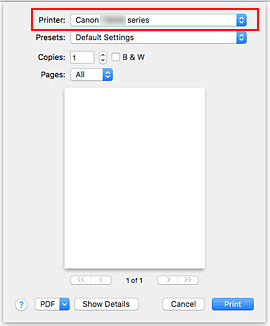
Yazıcıyı seçin
Yazdır iletişim penceresindeki Yazıcı (Printer) listesinden yazıcınızın modelini seçin.
 Not
Not- Kurulum (Setup) penceresinde ayrıntılı görünüme geçmek için Ayrıntıları Göster (Show Details) seçeneğini tıklayın.
Yazdırma ayarlarını kontrol etme
Açılır menünün Ortam ve Kalite (Media & Quality) bölümünden Kağıt Boyutu (Paper Size) ve Kağıt Türü (Paper Type) gibi öğeleri uygun şekilde ayarlayın.
Kağıt Türü (Paper Type) için Otomatik Seç (Auto Select) seçeneğini belirleyin.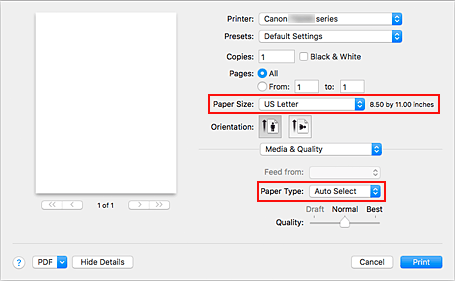
 Önemli
- Yazdır iletişim kutusunda ayarlanan kağıt boyutu, yazıcıda ayarlanan kağıt boyutundan farklıysa bir hata oluşabilir. Yazdır iletişim kutusunda ve yazıcıda yazdırılan kağıda karşılık gelen doğru öğeleri seçin.
Not- Yerleşim ve yazdırma sırası gibi genel yazdırma ayarları için Yazdır iletişim penceresini kullanın.
Yazdırma ayarlarıyla ilgili ayrıntılar için macOS yardımına başvurun.
Yazdır (Print) seçeneğini tıklatın.
Yazıcı, belirtilen ayarlara göre yazdırır.
Not
- Yazdırma iletişim kutusundaki kağıt boyutu, yazıcıda kayıtlı kağıt boyutuyla eşleşmiyorsa bir hata oluşabilir. Bir hata oluştuğunda yapılacak işlemlerle ilgili olarak bkz. "Kağıt Ayarları".
- Ayarlar ekranının görüntülenmesi kullandığınız yazılıma bağlı olarak değişiklik gösterebilir.
