
Использование Web Print Optimizer (Windows)
Web Print Optimizer удаляет рекламу и другие ненужные элементы, а затем автоматически корректирует компоновку веб-страниц (новости, рецепты и т. п.) так, чтобы их было удобнее читать. Веб-страницу можно распечатать со скорректированной компоновкой, получив аккуратно оформленный и удобный для просмотра материал.
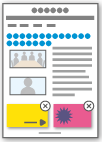
|

|
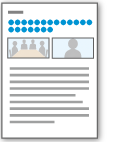
|
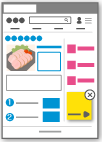
|
|
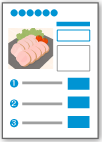
|
Ниже приведен порядок действий на примере Microsoft Edge.
Откройте веб-страницу и перейдите к экрану параметров печати
В меню ... браузера нажмите Печать. Откроется экран параметров печати.
Выберите принтер для Canon Print Assistant
На появившемся экране параметров выберите свой принтер: Canon XXXX series (Canon Print Assistant) («XXXX» обозначает название модели).
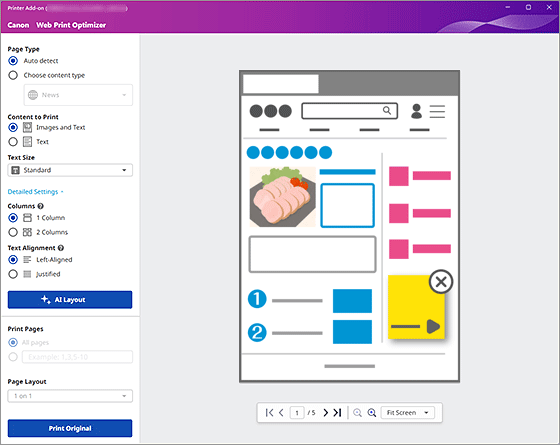
Откройте Web Print Optimizer
Нажмите Печать. Откроется Web Print Optimizer.
 Внимание!
- Web Print Optimizer отобразится, только если он включен. О том, как узнать, включен он или отключен, см. в разделе «Установка Web Print Optimizer (Windows)».
Выберите Автоматическое определение (Auto detect) для параметра Тип страницы (Page Type)
ИИ распознает тип веб-страницы автоматически.
Чтобы указать тип вручную, нажмите Выбрать тип содержимого (Choose content type) и выберите тип веб-страницы из списка.
 Примечание.
- Если выбрать Новости (News), можно настроить параметры Колонки (Columns) и Выравнивание текста (Text Alignment).
Оптимизируйте компоновку
Нажмите Макет AI (AI Layout), чтобы отобразить веб-страницу с оптимальной компоновкой, созданной ИИ.
Для просмотра страницы с исходной компоновкой можно нажать вкладку Оригинал (Original) в окне предварительного просмотра.
Примечание.- При создании компоновки с помощью ИИ может измениться шрифт.
- Компоновку, созданную ИИ, изменить нельзя.
Выберите страницы для печати
Выберите Все страницы (All pages) или укажите номера нужных страниц.
Примечание.- Когда открыта вкладка Оригинал (Original), параметры Страницы печати (Print Pages) и Макет страницы (Page Layout) недоступны.
Печать
Нажмите Печать макета AI (Print the AI Layout) для начала печати.
Примечание.- Для печати с исходной компоновкой нажмите Печать с исходными настройками (Print Original).
