
Uso do Web Print Optimizer (Windows)
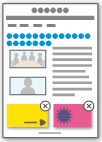
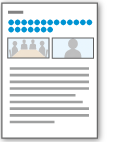
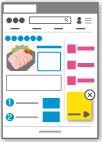
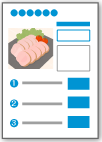
Quando você usa o Web Print Optimizer, anúncios e outras partes desnecessárias são removidos, e o layout é automaticamente ajustado a um formato mais legível para páginas da Web, como notícias e receitas. Como você pode imprimir usando o layout ajustado, é possível revisar o conteúdo em um formulário organizado.
|

|
|
|
|
|
As instruções a seguir são exibidas usando o Microsoft Edge como exemplo.
Abra a página da Web e exiba a tela de configurações de impressão
Clique em Imprimir no menu ... do navegador para exibir a tela de configurações de impressão.
Selecionar a impressora para o Canon Print Assistant
Na tela de configurações que é exibida, selecione "Canon XXXX series (Canon Print Assistant)" como sua impressora ("XXXX" é o nome do modelo).
Exibir o Web Print Optimizer
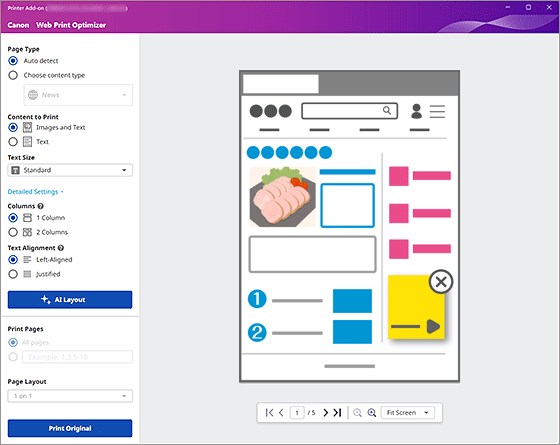
Clique em Imprimir para exibir o Web Print Optimizer.
 Importante
- Isso será exibido quando o Web Print Optimizer for ativado. Para saber como verificar se ele está ativado ou desativado, consulte "Instalação do Web Print Optimizer (Windows)".
Selecionar Detecção automática (Auto detect) para Tipo de página (Page Type)
A IA identifica automaticamente o tipo de página da Web.
Para especificá-la manualmente, clique em Escolher tipo de conteúdo (Choose content type) e selecione o tipo de página da Web na lista.
 Nota
Nota- Se você selecionar Notícias (News), poderá definir Colunas (Columns) e Alinhamento de texto (Text Alignment).
Otimizar o layout
Clique em Layout de AI (AI Layout) para exibir o layout ideal gerado pela IA.
Clique na guia Original na visualização para verificar o layout original.
Nota- A fonte pode ser alterada quando um layout é gerado por IA.
- Não é possível fazer alterações em um layout gerado por IA.
Selecionar páginas para imprimir
Especifique Todas as páginas (All pages) ou os números das páginas a imprimir.
Nota- Quando a guia Original for exibida, não será possível configurar Páginas de impressão (Print Pages) e Esquema pg (Page Layout).
Imprimir
Clique em Imprimir o layout de AI (Print the AI Layout) para iniciar a impressão.
Nota- Para imprimir com o layout original, clique em Imprimir original (Print Original).
