
Bruke Web Print Optimizer (Windows)
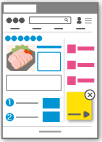
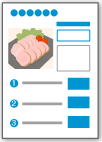
Når du bruker Web Print Optimizer, fjernes annonser og andre unødvendige deler, og oppsettet justeres automatisk til et mer lesbart format for nettsider, for eksempel nyheter og oppskrifter. Fordi du kan skrive ut med det justerte oppsettet, kan du se på innholdet i en organisert form.

|

|

|
|
|
|
Følgende instruksjoner vises ved hjelp av Microsoft Edge som et eksempel.
Åpne nettsiden, og vis skjermbildet for utskriftsinnstillinger
Klikk på Skriv ut på ...-menyen i nettleseren for å vise skjermbildet for utskriftsinnstillinger.
Velg skriveren for Canon Print Assistant
Velg "Canon XXXX series (Canon Print Assistant)" for skriveren din ("XXXX" er modellnavnet) i innstillingsskjermbildet som vises.
Vise Web Print Optimizer
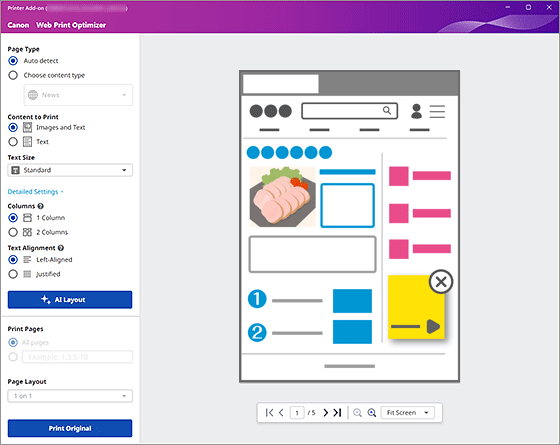
Klikk på Skriv ut for å vise Web Print Optimizer.
 Viktig!
- Dette vises når Web Print Optimizer er aktivert. Hvis du vil kontrollere om det er aktivert eller deaktivert, kan du se "Installere Web Print Optimizer (Windows)".
Velg Autodeteksjon (Auto detect) for Sidetype (Page Type)
AI identifiserer automatisk type nettside.
Hvis du vil angi det manuelt, klikker du på Velg innholdstype (Choose content type) og velger type nettside fra listen.
 Merk
Merk- Hvis du velger Nyheter (News), kan du angi Kolonner (Columns) og Tekstjustering (Text Alignment).
Optimalisere oppsettet
Klikk på AI-oppsett (AI Layout) for å vise det optimale oppsettet som genereres av AI.
Klikk på fanen Original i forhåndsvisningen for å kontrollere det opprinnelige oppsettet.
Merk- Skriften kan bli endret når et oppsett genereres av AI.
- Du kan ikke endre et oppsett som er generert av AI.
Velge sider som skal skrives ut
Angi Alle sider (All pages) eller sidenummeret som skal skrives ut.
Merk- Når fanen Original vises, og Skriv ut sider (Print Pages) og Sidelayout (Page Layout) ikke kan angis.
Skriv ut
Klikk på Skriv ut AI-oppsettet (Print the AI Layout) for å starte utskriften.
Merk- Klikk på Skriv ut original (Print Original) for å skrive ut med det opprinnelige oppsettet.
