
Webレイアウト印刷(Windows版)の使いかた
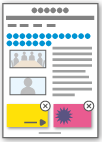
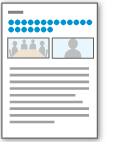
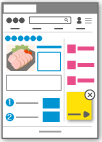
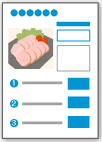
Webレイアウト印刷を使用すると、広告などが削除され、ニュースやレシピなどのWebページに合わせて、読みやすいレイアウトに自動で調整されます。調整されたレイアウトで印刷できるため、内容を整理された状態で確認できます。
|

|
|
|
|
|
ここではMicrosoft Edgeで使用した場合を例に説明しています。
Webページを開き、印刷の設定画面を表示する
ブラウザーの[...]メニューから[印刷]をクリックすると、印刷の設定画面が表示されます。
Canon Print Assistantのプリンターを選ぶ
表示された設定画面でお使いのプリンターの「Canon XXXX series (Canon Print Assistant)」(「XXXX」は機種名)を選びます。
Webレイアウト印刷を表示する
[印刷]をクリックすると、Webレイアウト印刷が表示されます。
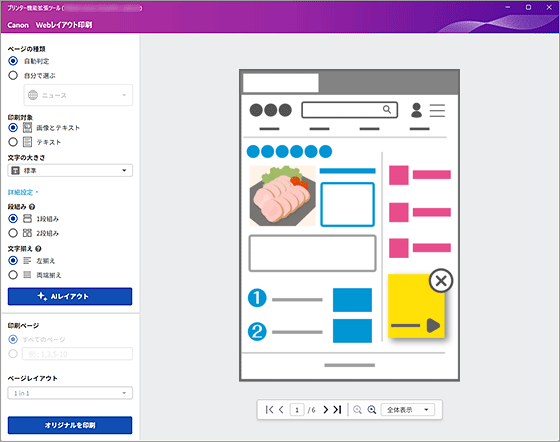
 重要
重要- Webレイアウト印刷が有効な場合に表示されます。有効/無効の確認方法は、「Webレイアウト印刷(Windows版)をインストールする」を参照してください。
[ページの種類]で[自動判定]を選ぶ
AIがWebページの種類を自動的に判定します。
手動で指定する場合は、[自分で選ぶ]をクリックし、一覧からWebページの種類を選びます。
 参考
参考- [ニュース]を選んだ場合、[段組み]と[文字揃え]を設定できます。
レイアウトを最適化する
[AIレイアウト]をクリックすると、AIが生成する最適なレイアウトが表示されます。
プレビューの[オリジナル]タブをクリックすると、元のレイアウトを確認できます。
参考- AIでレイアウトを生成すると、フォントが変わることがあります。
- AIで生成したレイアウトに、変更を加えることはできません。
印刷するページを選ぶ
[すべてのページ]または印刷するページ番号を指定します。
参考- [オリジナル]シートを表示している場合、[印刷ページ]と[ページレイアウト]は設定できません。
印刷する
[AIレイアウトを印刷]をクリックすると、印刷が開始されます。
参考- 元のレイアウトで印刷する場合は、[オリジナルを印刷]をクリックします。
