
Utilizzo di Web Print Optimizer (Windows)
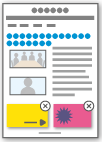
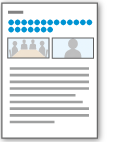
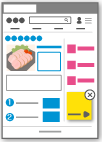
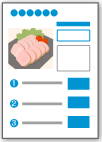
Quando si utilizza Web Print Optimizer, gli annunci pubblicitari e altre parti non necessarie vengono rimossi e il layout viene automaticamente adattato a un formato più leggibile per pagine Web, come quelle dedicate a notizie e ricette. Essendo possibile stampare con il layout adattato, il contenuto può essere esaminato in un formato più chiaro.
|

|
|
|
|
|
Utilizzando Microsoft Edge come esempio, vengono mostrate le seguenti istruzioni.
Aprire la pagina Web e visualizzare la schermata delle impostazioni di stampa
Fare clic su Stampa dal menu ... nel browser per visualizzare la schermata delle impostazioni di stampa.
Selezionare la stampante per Canon Print Assistant
Nella schermata delle impostazioni visualizzata selezionare "Canon XXXX series (Canon Print Assistant)" per la stampante in uso ("XXXX" è il nome del modello).
Visualizzare Web Print Optimizer
Fare clic su Stampa per visualizzare Web Print Optimizer.
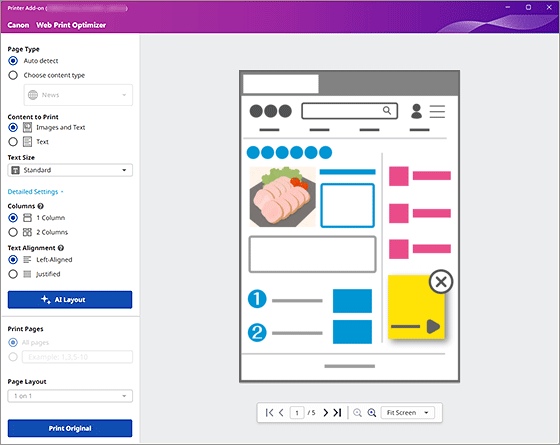
 Importante
- Appare quando Web Print Optimizer è attivato. Per informazioni su come verificare se questa funzione è attivata o meno, fare riferimento a "Installazione di Web Print Optimizer (Windows)."
Selezionare Rilevamento automatico (Auto detect) per Tipo di pagina (Page Type)
L'intelligenza artificiale identifica automaticamente il tipo di pagina Web.
Per specificarlo manualmente, fare clic su Scegli tipo di contenuto (Choose content type) e selezionare il tipo di pagina Web dall'elenco.
 Nota
Nota- Se si seleziona Notizie (News), è possibile impostare Colonne (Columns) e Allineamento testo (Text Alignment).
Ottimizzare il layout
Fare clic su Layout AI (AI Layout) per visualizzare il layout ottimale generato dall'intelligenza artificiale.
Fare clic sulla scheda Originale (Original) nell'anteprima per verificare il layout originale.
Nota- Il font potrebbe cambiare se il layout viene generato dall'intelligenza artificiale.
- Non è possibile apportare modifiche a un layout generato dall'intelligenza artificiale.
Selezionare le pagine da stampare
Specificare Tutte le pagine (All pages) o i numeri di pagina da stampare.
Nota- Quando è visualizzata la scheda Originale (Original), non è possibile impostare Pagine di stampa (Print Pages) e Layout di pagina (Page Layout).
Stampa
Fare clic su Stampa layout AI (Print the AI Layout) per avviare la stampa.
Nota- Per stampare con il layout originale, fare clic su Stampa originale (Print Original).
