
Web Print Optimizerin käyttäminen (Windows)
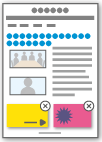
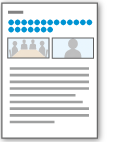
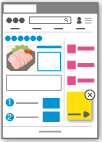
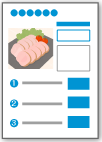
Kun käytät Web Print Optimizeria, mainokset ja muut tarpeettomat osat poistetaan, ja asettelu säädetään automaattisesti luettavampaan muotoon uutisia, reseptejä ja muita verkkosivuja varten. Koska voit tulostaa käyttämällä mukautettua asettelua, voit tarkistaa sen sisällön järjestetyssä muotoilussa.
|

|
|
|
|
|
Seuraavat ohjeet näytetään esimerkkinä Microsoft Edge -selaimessa.
Avaa verkkosivu ja avaa tulostusasetusten näyttö
Napsauta selaimen ...-valikosta Tulosta, niin tulostusasetusten näyttö avautuu.
Valitse tulostin, jota Canon Print Assistant käyttää
Valitse näyttöön tulevassa asetusnäytössä tulostinta vastaava "Canon XXXX series (Canon Print Assistant)" ("XXXX" on mallin nimi).
Näytä Web Print Optimizer
Näytä Web Print Optimizer valitsemalla Tulosta.
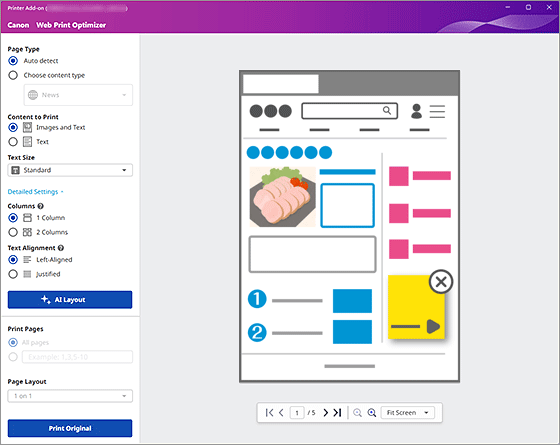
 Tärkeää
- Tämä tulee näkyviin, jos Web Print Optimizer on käytössä. Lisätietoja sen tarkistamiseksi, onko se käytössä vai poistettu käytöstä, on kohdassa "Web Print Optimizerin asentaminen (Windows)".
Valitse Sivutyyppi (Page Type)-asetukseksi Automaattinen tunnistus (Auto detect)
AI tunnistaa verkkosivun tyypin automaattisesti.
Voit määrittää sen manuaalisesti napsauttamalla Valitse sisältötyyppi (Choose content type) ja valitsemalla luettelosta verkkosivun tyypin.
 Huomautus
- Jos valitset Uutiset (News), voit valita asetukseksi Sarakkeet (Columns) ja Tekstin tasaus (Text Alignment).
Optimoi asettelu
Napsauttamalla AI:n luoma asettelu (AI Layout) voit näyttää AI:n luoman optimaalisen asettelun.
Napsauttamalla esikatselussa Alkuperäinen (Original)-välilehteä voit tarkistaa alkuperäisen asettelun.
Huomautus- Fontti voi vaihtua, kun AI luo asettelun.
- AI:n luomaa asettelua ei voi muuttaa.
Valitse tulostettavat sivut
Määritä Kaikki sivut (All pages) tai tulostettavat sivunumerot.
Huomautus- Kun Alkuperäinen (Original)-välilehti on auki, Tulostettavat sivut (Print Pages) ja Sivun asettelu (Page Layout) eivät ole asetettavissa.
Tulosta
Käynnistä tulostus napsauttamalla Tulosta AI:n luoma asettelu (Print the AI Layout).
Huomautus- Jos haluat tulostaa alkuperäisen asettelun avulla, napsauta Tulosta alkuperäinen (Print Original).
