
Uso de Web Print Optimizer (Windows)
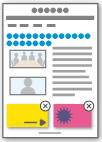
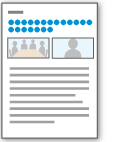
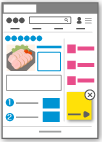
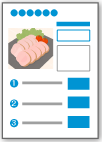
Al usar Web Print Optimizer, se eliminan los anuncios y otras partes innecesarias y el diseño se ajusta automáticamente a un formato más legible para páginas web como noticias y recetas. Gracias a la posibilidad de imprimir con el diseño ajustado, podrá revisar el contenido de forma organizada.
|

|
|
|
|
|
Las siguientes instrucciones se muestran utilizando como ejemplo Microsoft Edge.
Abra la página web y muestre la pantalla de configuración de impresión
Haga clic en Imprimir desde el menú ... del navegador para mostrar la pantalla de configuración de impresión.
Seleccione la impresora para Canon Print Assistant
En la pantalla de configuración que aparece, seleccione "Canon serie XXXX (Canon Print Assistant)" para su impresora ("XXXX" es el nombre del modelo).
Visualización de Web Print Optimizer
Haga clic en Imprimir para mostrar Web Print Optimizer.
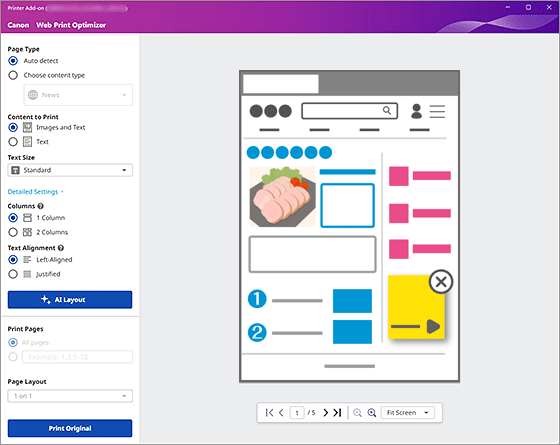
 Importante
- Esto aparece cuando Web Print Optimizer está activado. Para saber cómo comprobar si está activado o desactivado, consulte "Instalación de Web Print Optimizer (Windows)".
Seleccione Detección automática (Auto detect) para Tipo de página (Page Type)
La IA identifica automáticamente el tipo de página web.
Para especificarlo manualmente, haga clic en Elegir el tipo de contenido (Choose content type) y seleccione el tipo de página web de la lista.
 Nota
Nota- Si selecciona Noticias (News), puede configurar Columnas (Columns) y Alineación de texto (Text Alignment).
Optimización del diseño
Haga clic en Diseño generado por AI (AI Layout) para mostrar el diseño óptimo generado por la IA.
Haga clic en la pestaña Original de la vista previa para comprobar el diseño original.
Nota- La fuente puede cambiar cuando la IA genera un diseño.
- No se pueden realizar cambios en un diseño generado por IA.
Selección de las páginas a imprimir
Especifique Todas las páginas (All pages) o los números de página a imprimir.
Nota- Cuando se muestra la pestaña Original, no se pueden configurar Páginas de impresión (Print Pages) ni Diseño de página (Page Layout).
Imprimir
Haga clic en Imprimir el diseño de página generado por AI (Print the AI Layout) para iniciar la impresión.
Nota- Para imprimir con el diseño original, haga clic en Imprimir original (Print Original).
