
Verwenden von Web Print Optimizer (Windows)
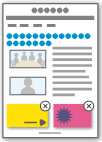
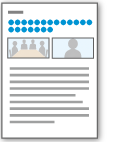
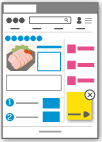
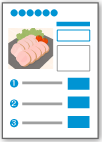
Wenn Sie Web Print Optimizer verwenden, werden Werbung und andere nicht benötigte Elemente entfernt, und das Layout wird für Webseiten wie Nachrichten- oder Rezeptseiten automatisch in ein besser lesbares Format angepasst. Da Sie mit dem angepassten Layout drucken können, können Sie die Inhalte in einer übersichtlichen Form prüfen.
|

|
|
|
|
|
Die folgenden Anweisungen werden mit Microsoft Edge als Beispiel angezeigt.
Öffnen der Webseite und Anzeigen des Bildschirms für die Druckeinstellungen
Klicken Sie im ...-Menü des Browsers auf Drucken (Print), um den Bildschirm mit den Druckeinstellungen anzuzeigen.
Auswählen des Druckers für Canon Print Assistant
Wählen Sie auf dem angezeigten Einstellungsbildschirm als Drucker „Canon XXXX series (Canon Print Assistant)“ aus („XXXX“ steht für den Modellnamen).
Anzeigen von Web Print Optimizer
Klicken Sie auf Drucken (Print), um Web Print Optimizer anzuzeigen.
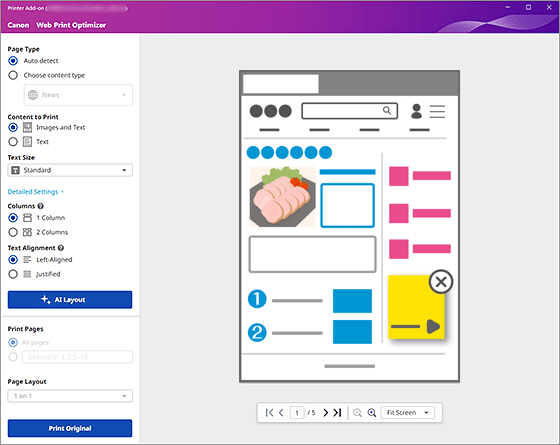
 Wichtig
- Die Anzeige erscheint, wenn Web Print Optimizer aktiviert ist. Informationen zum Überprüfen, ob die Funktion aktiviert oder deaktiviert ist, finden Sie unter „Installieren von Web Print Optimizer (Windows)“.
Wählen Sie für Seitentyp (Page Type) die Option Automatische Erkennung (Auto detect)
Die KI erkennt den Typ der Webseite automatisch.
Wenn Sie den Typ manuell festlegen möchten, klicken Sie auf Inhaltstyp wählen (Choose content type) und wählen Sie den Typ der Webseite aus der Liste aus.
 Hinweis
- Wenn Sie Nachrichten (News) auswählen, können Sie die Optionen Spalten (Columns) und Textausrichtung (Text Alignment) festlegen.
Optimieren des Layouts
Klicken Sie auf AI-Layout (AI Layout), um das von der KI erzeugte optimale Layout anzuzeigen.
Klicken Sie in der Vorschau auf die Registerkarte Original, um das ursprüngliche Layout anzuzeigen.
Hinweis- Die Schriftart kann sich ändern, wenn das Layout mithilfe von KI erstellt wird.
- Sie können ein von der KI erzeugtes Layout nicht bearbeiten.
Auswählen der zu druckenden Seiten
Wählen Sie Alle Seiten (All pages) oder geben Sie die zu druckenden Seitenzahlen an.
Hinweis- Wenn die Registerkarte Original angezeigt wird, können Seiten drucken (Print Pages) und Seitenlayout (Page Layout) nicht festgelegt werden.
Drucken
Klicken Sie auf AI-Layout drucken (Print the AI Layout), um den Druck zu starten.
Hinweis- Um mit dem ursprünglichen Layout zu drucken, klicken Sie auf Original drucken (Print Original).
