
Používaní nástroje Web Print Optimizer (Windows)
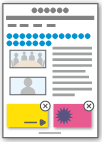
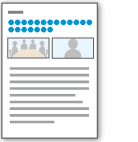
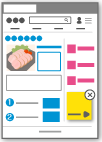
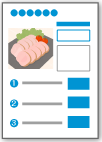
Pokud používáte nástroj Web Print Optimizer, reklamy a další nepotřebné části se odstraní a rozvržení webových stránek, jako jsou například stránky zpravodajství nebo stránky s recepty, se automaticky upraví na čitelnější formát. Při tisku z upraveného rozvržení si můžete obsah zobrazit v uspořádané podobě.
|

|
|
|
|
|
Následující pokyny využívají jako příklad obrazovky ze systému Microsoft Edge.
Otevřete webovou stránku a zobrazte si obrazovku s nastavením tisku
Kliknutím na Tisk v nabídce ... v prohlížeči si zobrazíte obrazovku s nastavením tisku.
Vyberte tiskárnu pro nástroj Canon Print Assistant
Na obrazovce nastavení, která se zobrazí, vyberte pro tiskárnu položku „Canon XXXX series (Canon Print Assistant)“ (kde „XXXX“ je název modelu).
Zobrazte si Web Print Optimizer
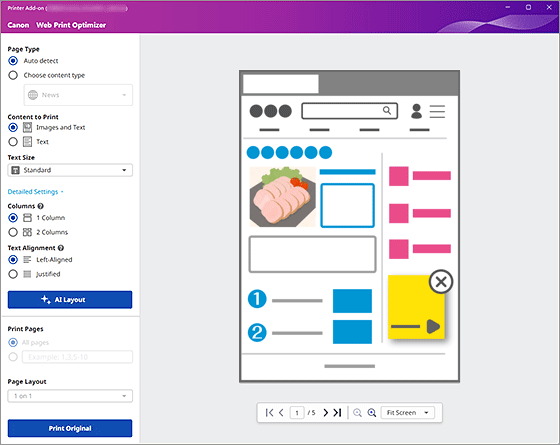
Kliknutím na Tisk se zobrazí nástroj Web Print Optimizer.
 Důležité
- Toto se zobrazí v případě, že je povolena možnost Web Print Optimizer. Návod, jak zjistit, zda je tato funkce povolena nebo zakázána, naleznete v části „Instalace nástroje Web Print Optimizer (Windows)“.
Vyberte možnost Automatická detekce (Auto detect) v části Typ stránky (Page Type)
AI automaticky identifikuje typ webové stránky.
Chcete-li ji určit ručně, klikněte na Vyberte typ obsahu (Choose content type) a vyberte typ webové stránky ze seznamu.
 Poznámka
- Pokud vyberete Zprávy (News), můžete nastavit Sloupce (Columns) a Zarovnání textu (Text Alignment).
Optimalizujte rozvržení
Kliknutím na AI rozvržení (AI Layout) si zobrazíte optimální rozvržení generované AI.
Kliknutím na kartu Originál (Original) v náhledu si zkontrolujte původní rozvržení.
Poznámka- Při generování rozvržení pomocí AI se může změnit písmo.
- V rozvržení vytvořeném pomocí AI nelze provádět změny.
Vyberte stránky k tisku
Vyberte Všechny stránky (All pages) nebo určete počet stránek k tisku.
Poznámka- Pokud je zobrazena karta Originál (Original), nelze nastavit možnosti Tisknout stránky (Print Pages) a Rozvržení stránky (Page Layout).
Tisk
Kliknutím na Tisk AI rozvržení (Print the AI Layout) spustíte tisk.
Poznámka- Pokud chcete vytisknout původní rozvržení, klikněte na Tisknout originál (Print Original).
