
[Layout Plug-In for Print Studio Pro]画面
Layout Plug-In for Print Studio Proの設定をする画面です。
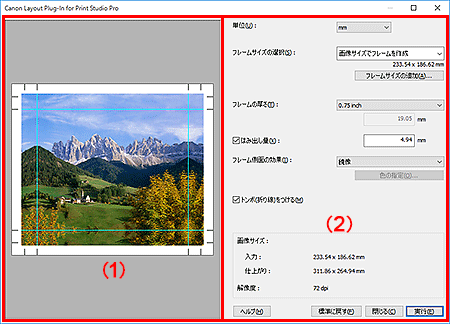
(1)プレビューエリア
設定した内容を反映してプレビュー表示します。
(2)設定エリア
- [単位]
- 設定する単位を[mm]、[inch]、または[pixel]から選びます。
- [フレームサイズの選択]
-
フレームのサイズを選びます。
- [フレームサイズの追加...]
- [フレームサイズの追加]ダイアログボックスが表示され、任意のフレームサイズを登録できます。
- [フレームの厚さ]
-
フレームの厚さを[0.75 inch]、[1.50 inch]、または[カスタム]から選びます。
 参考
参考- [カスタム]を選んだ場合、フレームの厚さを設定できます。
- [はみ出し量]
- チェックマークを付けると、フレーム側面にはみ出す量を設定できます。
- [フレーム側面の効果]
-
フレーム部分に印刷される画像の効果を選びます。
[画像]、[画像(ぼかし)]、[鏡像]、[鏡像(ぼかし)]、[白]、[黒]、または[指定色]から選べます。
参考- [指定色]を選んだ場合、[色の指定...]から色を設定できます。
- [トンボ(折り線)をつける]
- チェックマークを付けると、用紙を折る位置の目安として画像の外側に折り線を印刷します。
- [画像サイズ]
-
以下の情報が表示されます。
- [入力]
- レイアウトイメージを作成する前の画像サイズが表示されます。
- [仕上がり]
- 入力画像サイズにフレーム側面、トンボ、はみ出し量を追加した、レイアウトイメージ全体の画像サイズが表示されます。
- [解像度]
- 画像の解像度が表示されます。
- [ヘルプ]
- 本ガイドが表示されます。
- [標準に戻す]
- 初期の状態に戻します。
- [閉じる]
- [Layout Plug-In for Print Studio Pro]画面が閉じます。
- [実行]
- Print Studio Proが起動します。
