
Настройка цветовых тонов черно-белых фотографий с использованием образцов (Print Studio Pro)
Чтобы настроить цветовой тон черно-белой фотографии, напечатайте и просмотрите образец, с помощью которого его можно проверить.
-
Выберите изображение, образец которого нужно напечатать.
-
На вкладке Коррекция (Correction) нажмите Печать образца... (Pattern Print...).
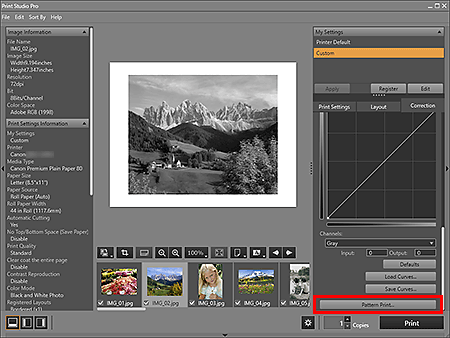
Откроется окно Печать образца (Pattern Print).
-
Выберите Размер бумаги (Paper Size) в зависимости от бумаги, которая будет использоваться для операции Печать образца (Pattern Print).
-
Выберите Тон X/Y (Tone X/Y) в меню Цвет (Color).

 Примечание.
- Параметр Тон X/Y (Tone X/Y) может быть недоступен в зависимости от выбранного типа носителя.
-
Выберите значения Размер образца (Pattern Size) и Вариация цвета между экземпл. (Color Variation between Instances).
-
Тщательно настройте цветовой тон в разделе Коррекция (Correction).
Примечание.- Сведения о настройке цветового тона см. в разделе "Настройка тонов черно-белых фотографий".
-
Нажмите Печать (Print).
Отобразится диалоговое окно Печать (Print).
-
Нажмите ОК (OK).
Образец напечатан.
-
Исходя из напечатанного образца, введите значения, приведенные под изображением с желаемым цветовым тоном для осей X и Y.
-
Нажмите ОК (OK) в окне Печать образца (Pattern Print).
Окно Печать образца (Pattern Print) закроется, а в области настройки черно-белых тонов на главном экране отобразятся соответствующие значения.
Примечание.
- Также можно изменить область печати для образца. Подробные сведения см. в разделе "Окно Печать образца".
