
Область параметров (Управление цветами)
Установка цветового режима, профиля принтера и т. д.
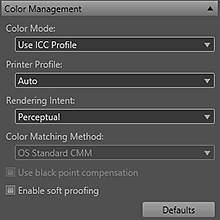
- Цветовой режим (Color Mode)
-
Выберите цветовой режим.
Выберите Использовать профиль ICC (Use ICC Profile), Режим PRO (PRO Mode), Сопоставление драйвера (Driver Matching), Фотоцвет (Photo Color), Линейный тон (Linear Tone) или Черно-белая фотография (Black and White Photo).
- Использовать профиль ICC (Use ICC Profile)
- Можно выполнять печать в соответствии с типом бумаги или путем использования цветового пространства изображения, улучшенного или откорректированного в программе Adobe RGB или sRGB.
- Режим PRO (PRO Mode) или Сопоставление драйвера (Driver Matching)
- Можно выполнить печать изображения, максимально похожего на изображение на мониторе, передавая правильно характеристики отображаемых на мониторе данных.
- Фотоцвет (Photo Color)
- Можно печатать изображения sRGB с использованием цветов Canon Digital Photo Color.
- Линейный тон (Linear Tone)
- Можно печатать отредактированные/отретушированные sRGB-изображения в отредактированном/отретушированном виде.
- Черно-белая фотография (Black and White Photo)
- Печать изображений в черно-белом режиме. Изображение в окне предварительного просмотра также будет черно-белыми.
 Внимание!
- Набор предлагаемых элементов зависит от модели принтера и типа носителя. Подробные сведения см. в разделе "Управление цветами для разных моделей принтеров".
- Профиль принтера (Printer Profile)
-
Выберите профиль принтера, который необходимо использовать.
Можно выбрать режим Автоматически (Auto) или другие ICC-профили.
 Примечание.
- Вы можете задавать настройки, только если для параметра Цветовой режим (Color Mode) выбрано значение Использовать профиль ICC (Use ICC Profile).
- При выборе значения Автоматически (Auto) конфигурация для текущих параметров выбирается автоматически. Чтобы проверить имя выбранной конфигурации, нужно навести курсор на пункт Автоматически (Auto).
- Метод рендеринга (Rendering Intent)
-
Выберите Перцепционный (Perceptual) или Относительный колориметрический (Relative Colorimetric).
- Перцепционный (Perceptual)
- Выполняет печать с использованием цветового пространства, отображаемого на принтере. Выберите данный режим, чтобы печатное изображение было максимально похожим на изображение на мониторе — характеристики отображаемых на мониторе данных будут передаваться правильно.
- Относительный колориметрический (Relative Colorimetric)
- Преобразует изображение в цветовое пространство принтера, при котором цвета изображения воспроизводятся в общем цветовом пространстве принтера на максимально близком уровне. Выберите этот параметр, если нужно выполнить печать изображения в цветах, которые наиболее приближены к цветам оригинального изображения.
Примечание.- Вы можете задавать настройки, только если для параметра Цветовой режим (Color Mode) выбрано значение Использовать профиль ICC (Use ICC Profile).
- Метод сопоставления цветов (Color Matching Method)
-
Выберите модуль управления цветами, который будет использован для преобразования данных изображения: Станд. метод сопост. цвет. ОС (OS Standard CMM) или Метод сопост. цветов Adobe (Adobe CMM).
Примечание.- Чтобы использовать Метод сопост. цветов Adobe (Adobe CMM), необходимо установить "Модуль управления цветами (CMM) Adobe." Загрузите с сайта Adobe Systems Incorporated. Существуют некоторые ограничения для среды использования; подробные сведения на сайте Adobe Systems Incorporated.
- Метод сопост. цветов Adobe (Adobe CMM) можно выбрать только в 32-разрядной ОС.
- Исп. компенс. точки черн (Use black point compensation)
-
Установив данный флажок, можно получить такой же эффект, как при использовании механизма компенсации черной точки в программе Photoshop. Установите этот флажок, если необходимо согласовать данные настройки с настройками в программе Photoshop или других приложениях.
Примечание.- Вы можете задать эти настройки, только если для параметра Метод сопоставления цветов (Color Matching Method) выбрано значение Метод сопост. цветов Adobe (Adobe CMM).
- Включить предварит. просмотр (Enable soft proofing)
-
Поставьте флажок, чтобы отобразить изображение на мониторе в цветовых тонах, приближенных к результату печати.
Внимание!- Эта функция может быть недоступна в зависимости от выбранного типа носителя.
Примечание.- Вы можете задавать настройки, только если для параметра Цветовой режим (Color Mode) выбрано значение Использовать профиль ICC (Use ICC Profile).
- По умолчанию (Defaults)
- Восстанавливает значения по умолчанию для параметра Управление цветами (Color Management).
