

启动Print Studio Pro。
确保要打印的图像显示在屏幕左下方的缩略图区域。
 注释
注释将打印选中复选框的图像。 对于不想打印的图像,请勿选中其复选框。
通过拖动更改打印顺序。
也可以通过从排序依据菜单中选择一种顺序来更改打印顺序。
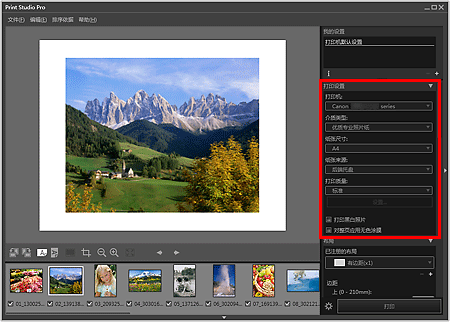
在打印设置中,根据要使用的打印机和纸张设置介质类型、纸张来源、打印质量等。
 重要事项
重要事项当介质类型选择为Fine Art时,将自动在纸张的顶端和底端留有30毫米(1.18英寸)或35毫米(1.38英寸)的边距。 建议在打印前检查显示在打印预览中的图像的打印区域。
当介质类型选择为普通纸时,打印结果可能会变得暗淡。 在这种情况下,更改介质类型并进行打印。
注释根据所选的打印机,显示的纸张尺寸和介质类型会有所不同。
有关支持的第三方纸张类型,请参阅“Art Paper打印指南”。 可以从Canon网站下载“Art Paper打印指南”。
根据所选的打印机和介质类型,可用的纸张来源和打印质量会有所不同。
要打印高动态范围(全16位工作流)图像,为打印机选择XPS打印机驱动程序(Canon XXX series XPS)。 (“XXX”是型号名称。)
有关XPS打印机驱动程序,请参见电子手册。
有关设置区域(打印设置)的详细资料,请参见“设置区域(打印设置)”。
从布局中选择要使用的布局。
请装入纸张。
单击打印。
出现打印对话框。
单击确定。
页首 |


