

이미지의 색조를 수정합니다.
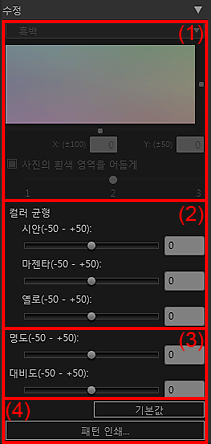
(1) 흑백 색조 조절 영역
(2) 컬러 균형 영역
(3) 명도/대비도 영역
(4) 버튼 영역
 참고
참고설정 영역(인쇄 설정(Print Settings))에서 흑백 사진 인쇄(Print Black and White Photo) 확인란을 선택한 경우에만 설정할 수 있습니다.
흑백 색조 선택
흑백 이미지의 색조를 차가운 색조(Cool Tone), 흑백(Black and White) 및 따뜻한 색조(Warm Tone) 중에서 선택합니다.
참고흑백 색조 조절 공간에서 컬러를 설정하면 선택 항목이 사용자 정의(Custom)로 변경됩니다.
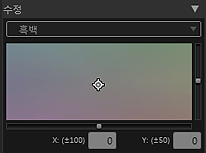
흑백 색조 조절 공간
컬러 필드를 클릭하여 흑백 이미지의 색조를 조절할 수 있습니다.
슬라이더를 이동하거나 X 좌표 및 Y 좌표 값을 입력하여 조절할 수도 있습니다.
 중요
중요Pro9500 Mark II series 또는 Pro9000 Mark II series를 사용하는 경우 흑백 색조 조절 공간을 사용할 수 없습니다. 컬러 균형(Color Balance)에서 흑백 사진의 색조를 조절하십시오.
사진의 흰색 영역을 어둡게(Darken white areas in the photo)
이 확인란을 선택하면 이미지의 하이라이트가 어두워져 이미지와 용지 사이의 경계를 구분하기 쉬워집니다.
슬라이더를 오른쪽으로 이동하면 컬러가 어두워지고 왼쪽으로 이동하면 밝아집니다.
참고이 기능을 사용하려면 설정 영역(인쇄 설정(Print Settings))의 프린터(Printer)에서 XPS 프린터 드라이버(Canon XXX series XPS)를 선택하십시오. XXX에 모델 이름이 표시됩니다.
중요설정 영역(인쇄 설정(Print Settings))에서 흑백 사진 인쇄(Print Black and White Photo) 확인란을 선택한 경우 설정할 수 없습니다.
Pro9500 Mark II series 또는 Pro9000 Mark II series를 사용하는 경우 흑백 사진을 인쇄할 때에도 컬러 균형(Color Balance)에서 색조를 조절할 수 있습니다.
시안(Cyan), 마젠타(Magenta) 및 옐로(Yellow)의 슬라이더를 이동하여 컬러 균형을 조절합니다.
설정 범위는 -50~50이며, 슬라이더를 오른쪽으로 이동하면 색조가 강조되고 왼쪽으로 이동하면 약화됩니다.
값을 입력하여 설정할 수도 있습니다.
명도(Brightness)
명도 슬라이더를 이동하여 전체 이미지 명도를 조절합니다.
설정 범위는 -50~50이며, 슬라이더를 오른쪽으로 이동하면 밝아지고 왼쪽으로 이동하면 어두워집니다.
값을 입력하여 설정할 수도 있습니다.
대비도(Contrast)
대비도 슬라이더를 이동하여 전체 이미지 대비도를 조절합니다.
설정 범위는 -50~50이며, 슬라이더를 오른쪽으로 이동하면 대비도가 높아지고 왼쪽으로 이동하면 낮아집니다.
값을 입력하여 설정할 수도 있습니다.
기본값(Defaults)
수정(Correction)에서 지정한 설정을 기본 상태로 복원합니다.
패턴 인쇄...(Pattern Print...)
패턴을 인쇄할 수 있는 패턴 인쇄(Pattern Print) 창을 표시합니다.
맨 위로 |


