

인쇄물을 보거나 게시하거나 전시하는 등 장소의 조명 조건을 고려하여 해당 주변 광원에 적합한 색조로 인쇄할 수 있습니다.
 중요
중요Windows XP에서는 이 기능이 지원되지 않습니다.
사용하는 프린터 및 용지 종류에 따라 이 기능을 사용하지 못할 수 있습니다. 자세한 내용은 "각 모델에서 지원하는 컬러 관리 기능"을 참조하십시오.
Print Studio Pro를 시작한 다음 인쇄하려는 사진이 화면 왼쪽 아래에 있는 축소판 그림 영역에 표시되었는지 확인합니다.
 참고
참고Print Studio Pro를 시작하는 방법은 "Print Studio Pro 시작하기"를 참조하십시오.
컬러 관리(Color Management)의 컬러 모드(Color Mode)에서 주변 광원 수정(Ambient Light Correction)을 선택합니다.
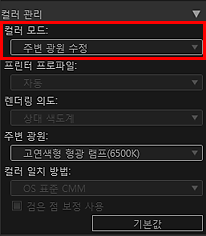
주변 광원(Ambient Light)에서 인쇄물을 볼 장소의 조명(주변 광원)을 선택합니다.
인쇄(Print)를 클릭합니다.
인쇄(Print) 대화 상자가 나타납니다.
확인(OK)을 클릭합니다.
참고이미지의 컬러 균형, 명도와 대비도도 변경할 수 있습니다.
설정 영역(컬러 관리(Color Management))에 대한 자세한 내용은 "설정 영역(컬러 관리)"를 참조하십시오.
맨 위로 |


