

Print Studio Pro kann über Digital Photo Professional, Adobe Photoshop, Adobe Photoshop Elements oder Adobe Photoshop Lightroom gestartet werden.
Öffnen Sie das Bild, das Sie drucken möchten, in Photoshop, Photoshop Elements oder Lightroom.
Führen Sie im Menü Datei (File) die folgenden Navigationsschritte aus:
Photoshop
Klicken Sie auf Automatisieren (Automate) > Canon Print Studio Pro....
Photoshop Elements
Klicken Sie auf Automatisierungswerkzeuge (Automation Tools) > Canon Print Studio Pro....
Lightroom
Klicken Sie auf Zusatzmoduloptionen (Plug-in Extras) > Canon Print Studio Pro....
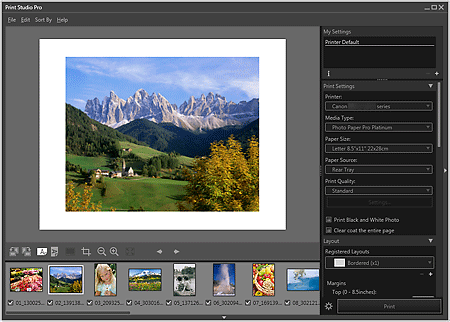
Print Studio Pro wird gestartet.
 Wichtig
Print Studio Pro kann nicht gestartet werden, wenn in Photoshop, Photoshop Elements oder Lightroom kein Bild angezeigt wird.
Wenn Print Studio Pro im Menü von Photoshop, Photoshop Elements oder Lightroom selbst nach der Installation von Print Studio Pro nicht angezeigt wird, führen Sie die folgenden Schritte zur Installation vom Photoshop-Plug-In aus.
1. Beenden Sie Photoshop, Photoshop Elements oder Lightroom.
2. Klicken Sie auf das Menü Start und wählen Sie Alle Programme (All Programs) > Canon Utilities > Print Studio Pro > Print Studio Pro-Plugin installieren (Print Studio Pro Plug-In Install).
3. Folgen Sie den Bildschirmanweisungen, um die Installation auszuführen.
Das Photoshop-Plug-In wird unter Umständen nicht installiert, wenn Photoshop, Photoshop Elements oder Lightroom noch nie gestartet wurde.
Bei der Verwendung von Lightroom muss das Photoshop-Plug-In für jeden Benutzer einzeln installiert werden. Wenn auf Ihrem Computer mehrere Benutzerkonten bestehen, installieren Sie die Software für jeden Benutzer einzeln.
Wenn ein Bild in Photoshop oder Photoshop Elements unter Verwendung der Ebenenfunktion erstellt oder bearbeitet wird, wird es unter Umständen nicht in Print Studio Pro angezeigt. Kombinieren Sie in diesem Fall das Bild und die Ebene in Photoshop oder Photoshop Elements.
Wählen Sie den Ordner mit dem zu druckenden Bild in Digital Photo Professional aus.
Wählen Sie das Bild, das Sie drucken möchten.
Wählen Sie im Menü Datei (File) von Digital Photo Professional die Option Plug-In-Drucken (Plug-in printing) > Drucken mit Print Studio Pro (Print with Print Studio Pro).
Print Studio Pro wird gestartet.
WichtigPrint Studio Pro kann nicht gestartet werden, wenn in Digital Photo Professional kein Bild ausgewählt ist.
Zum Seitenanfang |

