

È possibile tagliare una porzione di un'immagine.
Per visualizzare la finestra Ritaglia (Crop), selezionare l'immagine che si desidera ritagliare in anteprima, quindi fare clic su  (Ritaglia) nell'area Strumenti.
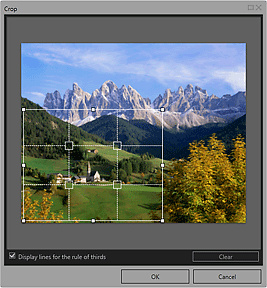
Linee bianche continue (area di ritaglio)
Rappresentano l'area di ritaglio.
Per spostare l'area di ritaglio, posizionare il cursore all'interno dell'area di ritaglio e trascinarla.
Trascinare i quadratini bianchi dell'area di ritaglio per regolarne la dimensione.
Linee bianche tratteggiate (Regola dei terzi)
Rappresentano la regola dei terzi.
Posizionare il soggetto principale, ad esempio una persona o un edificio, lungo le linee tratteggiate o in corrispondenza di un'intersezione per creare un'immagine equilibrata.
Linee rosse continue
Rappresentano l'area di stampa quando è selezionato un layout senza bordi.
Mostra linee per regola dei terzi (Display lines for the rule of thirds)
Mostra o nasconde la regola dei terzi. Funge da guida per il taglio dell'immagine.
Cancella (Clear)
Annulla il ritaglio.
Inizio pagina |

