
Диалоговое окно Данные журнала печати
Управляйте журналом параметров печати или регистрируйте параметры, заданные в области печати, в разделе "Мои параметры".
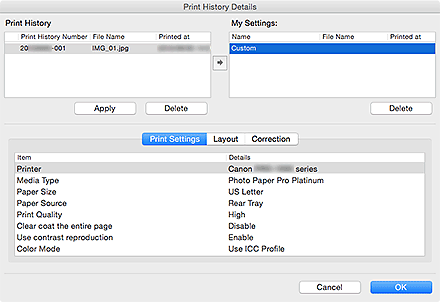
Чтобы открыть диалоговое окно Данные журнала печати (Print History Details), нажмите Изменить (Edit) в разделе Мои параметры (My Settings) на главном экране.
- Журнал печати (Print History)
-
Управляйте журналом параметров печати. Отобразятся номера журнала печати, имена файлов и дата/время печати.
- Применить (Apply)
- Выберите журнал печати, который хотите применить, и нажмите Применить (Apply), а затем нажмите ОК (OK), и параметры будут применены в области печати на главном экране.
- Удалить (Delete)
- Удаляет журнал печати.
 Примечание.
- Можно управлять не более чем 200 записями журнала печати.
 (Стрелка)
-
Выберите Журнал печати (Print History), а затем нажмите
(стрелку), чтобы открыть диалоговое окно Добавить к моим параметрам (Add to My Settings). Чтобы зарегистрировать запись в разделе Мои параметры (My Settings), введите Название (Name) и Комментарий (Comment), а затем нажмите ОК (OK).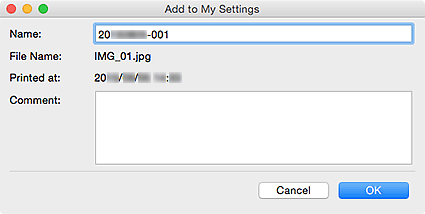
- Мои параметры (My Settings)
-
Выберите запись из раздела Журнал печати (Print History) или управляйте параметрами, зарегистрированными в виде записи в разделе "Мои параметры".
- Удалить (Delete)
- Удаляет выбранную запись в разделе "Мои параметры".
Примечание.- В разделе "Мои параметры" можно зарегистрировать до 200 записей.
- Детали параметров
-
Отображает детали записи, выбранной в разделе Журнал печати (Print History) или Мои параметры (My Settings).
- Вкладка Параметры печати (Print Settings)
- Отображает параметры, заданные на вкладке Параметры печати (Print Settings) на главном экране.
- Вкладка Макет (Layout)
- Отображает параметры, заданные на вкладке Макет (Layout) на главном экране.
- Вкладка Коррекция (Correction)
- Отображает параметры, заданные на вкладке Коррекция (Correction) на главном экране.
