
設定エリア(印刷設定)
印刷に使用するプリンターや用紙、印刷品質などを設定します。
 参考
参考
- 表示される項目は、使用するプリンターによって異なります。
- 選べる用紙の種類、用紙サイズ、給紙方法は、使用するプリンターによって異なります。
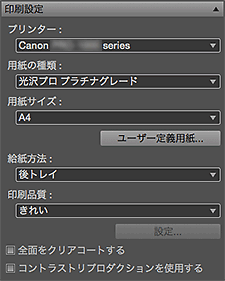
- [プリンター]
- 使用するプリンターを選びます。
リストにはご使用のパソコンにインストールされているプリンターのうち、Print Studio Proに対応しているプリンターのみ表示されます。 - [用紙の種類]
- 使用する用紙の種類を選びます。
- [用紙サイズ]
-
使用する用紙のサイズを選びます。
- [ユーザー定義用紙...]
- [ユーザー定義用紙]ダイアログが表示され、用紙の幅や高さを設定できます。
参考- [ユーザー定義用紙...]で用紙を追加すると、設定した用紙名が[用紙サイズ]のリストに表示されます。
- [給紙方法]
- 給紙方法を選びます。
- [印刷品質]
-
印刷するデータに合わせて、印刷品質を[最高]、[きれい]、[標準]、[ユーザー設定]から選びます。
- [設定...]
-
[ユーザー設定]を選びクリックすると、[印刷品質設定]ダイアログが表示され、印刷品質のレベルをより詳細に設定できます。
スライドバーを右に動かすほど高品質に、左に動かすほど高速で印刷されます。
 重要
重要- [印刷の詳細設定]ダイアログで[常に最上位の品位設定で印刷する]にチェックマークを付けている場合、この設定はできません。
参考- 選んだプリンターや用紙の種類によって、設定できる印刷品質のレベルは異なります。
- [全面をクリアコートする]
-
チェックマークを付けると、クロマオプティマイザー(CO)インクを塗布する範囲が印刷可能領域全体になります。
チェックマークを外すと、塗布する範囲が印刷部分のみ(白以外の部分)になります。塗布する範囲の例



元画像 [全面をクリアコートする]にチェックマークを付けた場合 [全面をクリアコートする]のチェックマークを外した場合 網掛け:クロマオプティマイザー(CO)インクを塗布する範囲
重要- 選んでいるプリンターや用紙の種類によっては、この機能を使用できません。
- [コントラストリプロダクションを使用する]
-
チェックマークを付けると、印刷時に起きる写真の鮮明さの低下を抑えて印刷できます。
重要- 選んでいるプリンターや用紙の種類によっては、この機能を使用できません。
- 16GB以上のメモリが搭載されているパソコンを使用されることをお勧めします。十分なメモリが搭載されていないパソコンで使用する場合は、一枚ずつ印刷してください。詳しくは、「使用上の注意(Print Studio Pro)」を参照してください。
- 被写体によっては、効果が分かりにくい場合があります。
