

Imprimez un motif sur lequel vous pouvez vérifier l'équilibre des couleurs, la luminosité et le contraste de l'image.
Pour afficher la fenêtre Impression du motif, cliquez sur Impression du motif... dans la zone des paramètres (Correction).

(1) Aperçu de l'impression du motif
(3) Zone des paramètres de l'impression du motif (Correction)
(4) Zone des paramètres de l'impression du motif (Impression du motif)
(5) Bouton Imprimer
Affiche l'aperçu en prenant en compte les paramètres.
Affiche l'image dont le motif va être imprimé.
Affiche la zone d'impression lors de l'impression d'un motif d'une partie d'une image.
Vous pouvez changer la zone d'impression en faisant glisser le cadre jaune ; vous pouvez déplacer la zone en la faisant glisser en cliquant à l'intérieur du cadre.


 (Horizontal/Vertical)
Affiche l'image de manière horizontale ou verticale.
 (Agrandir/Réduire)
Cliquez sur  (Réduire) ou
  (Agrandir) pour réduire ou agrandir la taille de l'affichage. Vous pouvez également changer librement la taille de l'affichage en faisant glisser le curseur.
Affiche les paramètres établis dans la zone des paramètres (Correction) sur l'écran principal. Lorsque vous changez les paramètres dans cette fenêtre et cliquez sur OK, les changements seront apportés à la zone des paramètres sur l'écran principal.
Format papier
Sélectionnez le format de papier à utiliser pour l'impression du motif.
Couleur
Sélectionnez l'impression d'un motif de couleur ou d'un motif de luminosité/contraste.
Pour la Couleur, vous pouvez sélectionner Imprimer toutes directions, Imprimer dans direction R, Imprimer dans direction J, Imprimer dans direction V, Imprimer dans direction C, Imprimer dans direction B et Imprimer dans direction M.
 Remarque
Lorsque la case Imprimer une photo en noir et blanc est cochée, sélectionnez l'impression d'un motif d'une tonalité de noir et blanc ou d'un motif de luminosité/contraste.
Si vous utilisez Pro9500 Mark II series ou Pro9000 Mark II series, sélectionnez l'impression d'un motif de couleur ou d'un motif de luminosité/contraste, même lorsque vous imprimez des photos noir et blanc.
Taille du motif
Sélectionnez la taille du motif à imprimer.
Vous pouvez sélectionner Grande, Moyenne et Petite.
Le nombre d'exemplaires imprimés lorsque toutes les tailles de motifs sont sélectionnées est le suivant :
Taille du motif |
Direction associée à la couleur de l'Impression du motif |
||
|---|---|---|---|
Imprimer toutes directions |
Autre que Imprimer toutes directions |
Tonalité du noir et blanc |
|
Grande |
7 exemplaires |
9 exemplaires |
9 exemplaires |
Moyenne |
19 exemplaires |
25 exemplaires |
25 exemplaires |
Petite |
37 exemplaires |
48 exemplaires |
45 exemplaires |
Variation couleurs instances
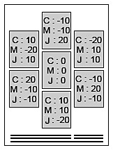
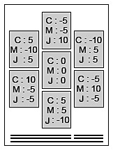
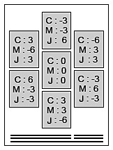
Définissez l'étendue de la gamme de couleurs (différences de couleurs avec l'exemplaire de base) du motif à imprimer.
Vous pouvez sélectionner Grande, Moyenne et Petite.
Sélectionnez Grande pour agrandir et Petite pour réduire l'étendue de la gamme de couleurs du motif à imprimer.
Exemple :
 |
 |
 |
Grande |
Moyenne |
Petite |
Par défaut
Permet de restaurer les paramètres par défaut.
Imprimer
Lance l'impression du motif.
Haut de la page |


