

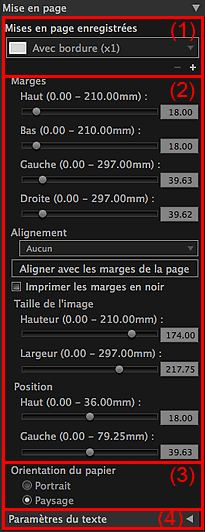
Définissez la mise en page.
 Remarque
Avant de définir les paramètres de mise en page, définissez l'imprimante et le papier dans la zone des paramètres (Paramètres d'impression).
(1) Zone de sélection de la mise en page
(2) Zone des paramètres de marge
(3) Zone de sélection de l'orientation du papier
(4) Zone des paramètres du texte
Mises en page enregistrées
Sélectionnez une mise en page.
RemarqueLes mises en page affichées varient selon la taille de papier et le type de support utilisés.
Lorsque des mises en page sont enregistrées, leurs noms apparaissent.
 (Supprimer une mise en page)
Supprime la mise en page sélectionnée.
RemarqueVous pouvez supprimer uniquement les mises en page que vous avez enregistrées.
 (Ajouter une mise en page)
Ouvre la boîte de dialogue Ajouter Mise en page dans laquelle vous pouvez enregistrer les paramètres définis dans la zone des paramètres (Mise en page).
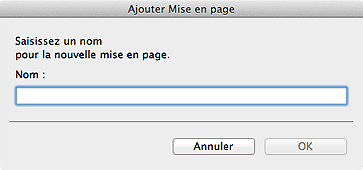
Nom
Saisissez le nom des paramètres à enregistrer.
RemarqueVous pouvez saisir jusqu'à 64 caractères.
Vous ne pouvez pas saisir un nom déjà enregistré ni la valeur « Personnalisée ».
RemarqueApparaît uniquement lorsqu'une présentation avec bordures ou un index est sélectionné(e).
Grille de page, Espacement entre les cellules et Taille de la cellule apparaissent uniquement lorsque Avec bordure (x2), Avec bordure (x4) ou Index 5x4 est sélectionné.
Marges
Définissez la taille des marges en déplaçant les curseurs des marges du haut, du bas, de droite et de gauche ou en saisissant directement les valeurs dans la zone de texte.
RemarqueLa gamme des valeurs correspondant aux marges varie selon la taille de papier et le type de support utilisés.
Les valeurs saisies dans la zone de texte doivent être de un octet et peuvent contenir six décimales.
Alignement
Définit également les marges. Lorsque Centre, Centrer horizontalement ou Centrer verticalement est sélectionné, l'alignement de l'image est conservé même si vous réglez les marges ou la taille de l'image.
RemarqueLe paramètre est appliqué à toutes les pages.
Le texte saisi sera placé en fonction de la position de l'image.
Aligner avec les marges de la page
Élargit l'image à la taille maximum de façon à ce qu'elle puisse être imprimée avec une bordure.
RemarqueLa fonction Aligner avec les marges de la page est disponible uniquement si l'Alignement est configuré sur Aucun.
Imprimer les marges en noir
Cochez cette case pour imprimer en noir les marges et les espacements entre les cellules.
 Important
Lorsque du texte est saisi et que la couleur de la police est réglée sur noir, le fait de cocher la case Imprimer les marges en noir règle automatiquement la couleur de la police sur blanc pour l'en-tête, le pied de page, les numéros de page et les informations relatives à la photo.
Il est possible que les marges ne soient pas imprimées en noir jusqu'aux bords de la feuille selon le type de support sélectionné.
Taille de l'image
Définissez la hauteur et la largeur de l'image en déplaçant les curseurs correspondant à la hauteur et à la largeur.
Vous pouvez également saisir directement les valeurs.
RemarqueDisponible uniquement si l'option Avec bordure (x1) est active.
Les tailles d'image disponibles varient en fonction de la taille de papier et du type de support utilisés.
Position
Spécifiez la position de l'image avec la taille définie en déplaçant les curseurs supérieur et gauche.
Vous pouvez également saisir directement les valeurs.
RemarqueDisponible uniquement si l'option Avec bordure (x1) est active.
Grille de page
Définissez le nombre de lignes et de colonnes de la page en déplaçant les curseurs correspondant aux lignes et aux colonnes.
Vous pouvez également saisir directement les valeurs.
RemarqueVous pouvez définir jusqu'à 10 lignes et 10 colonnes.
Espacement entre les cellules
Définissez l'espacement entre les cellules en déplaçant le curseur vertical et celui horizontal.
Vous pouvez également saisir directement les valeurs.
Taille de la cellule
Définissez la taille des cellules en déplaçant les curseurs correspondant à la hauteur et à la largeur.
Vous pouvez également saisir directement les valeurs.
Orientation du papier
Sélectionnez vertical ou horizontal.
Cliquez sur  (Triangle) pour afficher les Paramètres du texte.
RemarqueLes fonctions Imprimer l'en-tête, Imprimer le pied de page, Imprimer le numéro de page et Imprimer infos photo sont disponibles uniquement lorsque vous sélectionnez une mise en page avec bordures ou un index.
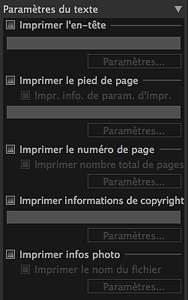
Imprimer l'en-tête
Cochez cette case et saisissez le texte que vous souhaitez imprimer ; ce texte sera imprimé sur la partie supérieure de l'image.
Imprimer le pied de page
Cochez cette case et saisissez le texte que vous voulez imprimer ; ce texte sera imprimé sur la partie inférieure de l'image.
Impr. info. de param. d'impr.
Cochez cette case pour imprimer les paramètres dans la zone des paramètres (Paramètres d'impression).
Imprimer le numéro de page
Cochez cette case pour imprimer les numéros de page.
Imprimer nombre total de pages
Cochez cette case pour imprimer le nombre total des pages.
Imprimer informations de copyright
Cochez cette case et saisissez le texte que vous souhaitez imprimer ; ce texte sera superposé à l'image imprimée.
Imprimer infos photo
Cochez cette case pour imprimer les informations photo.
Imprimer le nom du fichier
Cochez cette case pour imprimer le nom du fichier image.
RemarqueCochez cette case et cliquez sur Paramètres... pour ouvrir la boîte de dialogue Paramètres du texte dans laquelle vous pouvez définir les options de saisie de texte, telles que la police et la taille de la police.
Haut de la page |


