

Print Studio Pro peut être démarré à partir de Digital Photo Professional, Adobe Photoshop, Adobe Photoshop Elements ou Adobe Photoshop Lightroom.
Ouvrez l'image que vous souhaitez imprimer dans Photoshop, Photoshop Elements ou Lightroom.
À partir du menu Fichier, naviguez dans les menus comme suit :
Photoshop
Cliquez sur Automatisation > Canon Print Studio Pro....
Photoshop Elements
Cliquez sur Outils d'automatisation > Canon Print Studio Pro....
Lightroom
Cliquez sur Module externe - Extras > Canon Print Studio Pro....
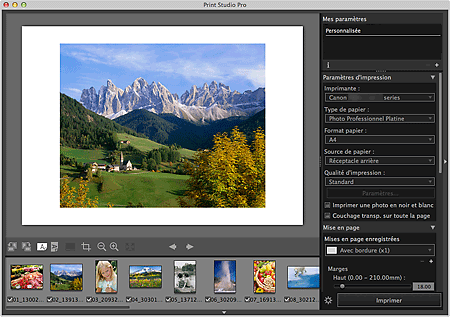
Print Studio Pro s'ouvre.
 Important
Print Studio Pro ne peut pas être lancée si aucune image n'est affichée dans Photoshop, Photoshop Elements ou Lightroom.
Si Print Studio Pro n'apparaît pas dans le menu de Photoshop, Photoshop Elements ou Lightroom bien que Print Studio Pro soit déjà installée, procédez comme suit pour installer le plug-in Photoshop.
1. Quittez Photoshop, Photoshop Elements ou Lightroom.
2. Dans le menu Aller du Finder, sélectionnez Applications, puis double-cliquez sur le dossier Canon Utilities, le dossier Print Studio Pro et l'icône Plug-In Install.
3. Suivez les instructions à l'écran pour effectuer l'installation.
Le plug-in associé à Photoshop n'est pas installé si Photoshop, Photoshop Elements ou Lightroom n'a jamais été lancé.
Si vous utilisez Lightroom, le plug-in Photoshop doit être installé pour chaque utilisateur. Si vous disposez de plusieurs comptes utilisateurs, installez le plug-in pour chacun d'eux.
Si vous créez ou modifiez une image dans Photoshop ou Photoshop Elements à l'aide de la fonction de calque, il se peut que l'image ne s'affiche pas dans Print Studio Pro. Dans ce cas, combinez l'image et le calque dans Photoshop ou Photoshop Elements.
Sélectionnez le dossier contenant l'image à imprimer dans Digital Photo Professional.
Sélectionnez l'image à imprimer.
Dans le menu Fichier de Digital Photo Professional, sélectionnez Impression par plug-in > Imprimer avec Print Studio Pro.
Print Studio Pro s'ouvre.
ImportantL'application Print Studio Pro ne peut pas être lancée si aucune image n'est sélectionnée dans Digital Photo Professional.
Haut de la page |

