

在此屏幕中操作Print Studio Pro的各种功能。 通过在相应的区域操作可以修正图像色调、执行打印等。
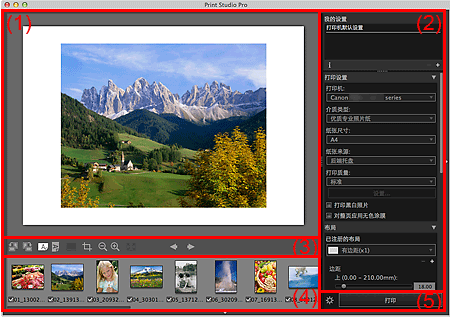
(1) 预览
(2) 设置区域
(3) 工具区域
(4) 缩略图区域
(5) 打印按钮区域
 注释
注释可以使用屏幕底部的 (三角形)显示或隐藏缩略图区域。 可以使用屏幕最右边的
 (三角形)显示或隐藏设置区域。
显示所选图像的预览。 可以在查看结果时进行编辑或调整边距,因为所做的设置会即时反映在结果中。
当在一页上布置多个图像时,可以在预览中拖动图像来重新排列图像、更改图像尺寸等。
可以注册或进行打印设置。
设置区域包含以下类别。 有关详细资料,请参见相应页面。
更改预览中显示的页面或图像的方向,或更改显示尺寸。
 (向左旋转)
沿逆时针方向将图像旋转90度。
 (向右旋转)
沿顺时针方向将图像旋转90度。

 (水平显示页面/垂直显示页面)
以水平或垂直方向显示页面。
 (照片信息)
在图像底部和左侧之间切换照片信息的显示位置。
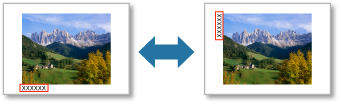
 (裁剪)
(裁剪)
显示裁剪窗口,可以在该窗口中裁剪图像。

 (缩小/放大)
缩小或放大预览的显示尺寸。
显示范围为25%、50%、75%、100%、200%、300%和400%。
 (完整图像视图)
以可以显示整个页面的尺寸显示预览。

 (显示上一页/下一页)
在有多个页面时切换显示的页面。
注释缩略图区域中未选中复选框的图像不会出现。
显示图像的缩略图。
将打印选中复选框的图像。
可以选择并拖动图像来更改图像的顺序。
注释可以在按下Control键时通过单击来选择多个图像。
从编辑菜单中选择选择所有图像以选择缩略图区域中显示的所有图像。 选择清除所有选择的图像以取消所有图像选择。
将光标置于复选框上以显示文件名称。
页首 |


 (三角形)可以在设置区域中显示相应的类别。