

Нужно указать ICC-профиль, чтобы выполнять печать в соответствии с типом бумаги или путем использования цветового пространства изображения, созданного или откорректированного в формате Adobe RGB или sRGB.
 Внимание!
Программа Print Studio Pro поддерживает только ICC-профили принтера версии 2.x. Другие версии ICC-профилей использовать нельзя.
Запустите программу Print Studio Pro, затем убедитесь, что изображения, которые нужно напечатать, отображаются в области эскизов в левой нижней части экрана.
 Примечание.
Сведения о запуске программы Print Studio Pro см. в разделе «Запуск программы Print Studio Pro».
Выберите значение Использовать профиль ICC (Use ICC Profile) для параметра Цветовой режим (Color Mode) на вкладке Управление цветами (Color Management).
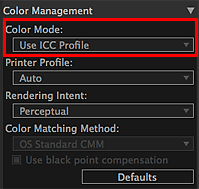
Выберите для параметра Профиль принтера (Printer Profile) значение Автоматически (Auto).
Примечание.В режиме Автоматически (Auto) будет автоматически выбрана наиболее подходящая конфигурация для указанного принтера, бумаги и качества печати.
Нужный ICC-профиль можно также выбрать вручную.
Выберите для параметра Метод рендеринга (Rendering Intent) значение Перцепционный (Perceptual) или Относительный колориметрический (Relative Colorimetric).
Примечание.Перцепционный (Perceptual): на результаты печати влияет выбранный принтер. Подробные сведения см. в разделе «Управление цветами для разных моделей принтеров».
Относительный колориметрический (Relative Colorimetric): преобразование изображения в цветовое пространство принтера, при котором цвета изображения воспроизводятся в выбранном цветовом пространстве принтера на максимально близком уровне. Выберите этот параметр, если нужно выполнить печать изображения в цветах, которые наиболее приближены к цветам оригинального изображения.
Нажмите кнопку Печать (Print).
Появится сообщение.
Нажмите кнопку ОК (OK).
Появится диалоговое окно «Печать».
Нажмите кнопку Печать (Print).
Примечание.Можно также менять баланс цвета, яркость и контрастность изображений.
Подробные сведения относительно области параметров (Управление цветами (Color Management)) см. в разделе «Область параметров (Управление цветами)».
Наверх |


