

Recorte un trozo de una imagen.
Para abrir la ventana Recortar (Crop), seleccione la imagen que desea recortar en la vista preliminar y haga clic en  (Recortar) en el área Herramientas.
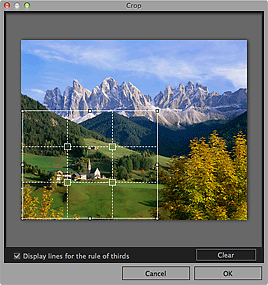
Líneas blancas continuas (área de recorte)
Representan el área de recorte.
Para mover el área de recorte, coloque el cursor dentro del área de recorte y arrástrelo.
Arrastre los cuadros blancos del área de recorte para ajustar el tamaño del área de recorte.
Líneas blancas discontinuas (regla de tercios)
Representan la regla de tercios.
Coloque el sujeto principal (una persona, un edificio, etc.) junto a las líneas discontinuas o en una intersección para crear una imagen equilibrada.
Líneas rojas continuas
Representan el área de impresión cuando se ha seleccionado un formato sin bordes.
Mostrar líneas para regla de tercios (Display lines for the rule of thirds)
Muestra u oculta la regla de tercios. Actúa como guía para recortar fuera de la imagen.
Borrar (Clear)
Cancela el recorte.
Principio de página |

