

Stellen Sie den Farbmodus, das Druckerprofil usw. ein.
 Wichtig
Diese Funktion ist nicht verfügbar, wenn das Kontrollkästchen Schwarzweißfoto drucken (Print Black and White Photo) unter Druckeinstellungen (Print Settings) aktiviert ist.
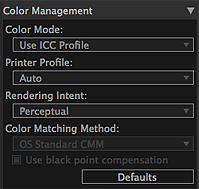
Farbmodus (Color Mode)
Wählen Sie einen Farbmodus.
Sie können zwischen ICC-Profil verwenden (Use ICC Profile), PRO-Modus (PRO Mode), Fotofarbe (Photo Color) und Linearer Tonwert (Linear Tone) wählen.
ICC-Profil verwenden (Use ICC Profile)
Sie können entsprechend dem zu verwendenden Papier oder im Farbraum des in Adobe RGB oder sRGB entwickelten/korrigierten Bilds drucken.
PRO-Modus (PRO Mode)
Sie können so drucken, dass das Druckergebnis dem Bild auf dem Bildschirm ähnelt, indem Sie die Informationen der auf dem Bildschirm angezeigten Daten korrekt wiedergeben.
Fotofarbe (Photo Color)
Sie können sRGB-Bilder unter Verwendung von Canon Digital Photo Color drucken.
Linearer Tonwert (Linear Tone)
Bearbeitete oder retuschierte sRGB-Bilder können in bearbeitetem bzw. retuschiertem Zustand gedruckt werden.
WichtigDie auswählbaren Elemente variieren je nach dem Drucker, den Sie verwenden, und dem Medientyp. Weitere Informationen finden Sie unter "Von den einzelnen Druckermodellen unterstützte Farbmanagementfunktionen".
Druckerprofil (Printer Profile)
Wählen Sie das zu verwendende Druckerprofil aus.
Sie können zwischen Automatisch (Auto) und anderen ICC-Profilen wählen.
 Hinweis
Sie können die Einstellung nur dann vornehmen, wenn ICC-Profil verwenden (Use ICC Profile) für Farbmodus (Color Mode) ausgewählt ist.
Bei Automatisch (Auto) wird automatisch das für die aktuellen Einstellungen geeignete Profil ausgewählt. Sie können den Namen des ausgewählten Profils prüfen, indem Sie den Mauszeiger über Automatisch (Auto) positionieren.
Renderpriorität (Rendering Intent)
Wählen Sie Perzeptiv (Perceptual) oder Relativ farbmetrisch (Relative Colorimetric).
Perzeptiv (Perceptual)
Die Druckergebnisse sind vom verwendeten Drucker abhängig. Weitere Informationen finden Sie unter "Von den einzelnen Druckermodellen unterstützte Farbmanagementfunktionen".
Relativ farbmetrisch (Relative Colorimetric)
Das Bild wird so in den Farbraum des Druckers konvertiert, dass die Bildfarben innerhalb der Farbskala des Druckers zum nächsten Pegel reproduziert werden. Wählen Sie diese Option, wenn Sie in Farben drucken möchten, die dem Originalbild sehr nahe kommen.
HinweisSie können die Einstellung nur dann vornehmen, wenn ICC-Profil verwenden (Use ICC Profile) für Farbmodus (Color Mode) ausgewählt ist.
Farbabgleichmethode (Color Matching Method)
Wählen Sie das Farbmanagementmodul aus OS-Standard-CMM (OS Standard CMM) und Adobe CMM aus, das für die Bilddatenkonvertierung verwendet werden soll.
HinweisZum Verwenden von Adobe CMM muss das "Adobe Color Management Module (CMM)" installiert sein. Dieses können Sie auf der Website von Adobe Systems Incorporated herunterladen. Es gibt einige Einschränkungen bei den Umgebungsbedingungen. Weitere Informationen hierzu finden Sie auf der Website von Adobe Systems Incorporated.
Adobe CMM kann nur bei Verwendung eines 32-Bit-Betriebssystems ausgewählt werden.
Tiefenkompensation verwenden (Use black point compensation)
Durch Aktivieren dieses Kontrollkästchens können Sie einen ähnlichen Effekt erzielen, wie bei der Tiefenkompensation in Photoshop. Aktivieren Sie dieses Kontrollkästchen, wenn Sie die Einstellungen mit denen von Photoshop und anderen Anwendungen abgleichen möchten.
WichtigWenn Sie die Einstellung geändert haben, starten Sie Print Studio Pro neu. Die Änderung wird durch den Neustart von Print Studio Pro angewendet.
HinweisDies kann nur ausgewählt werden, wenn Adobe CMM für Farbabgleichmethode (Color Matching Method) ausgewählt ist.
Standard (Defaults)
Versetzt die Einstellungen, die in Farbmanagement (Color Management) vorgenommen wurden, wieder in den Standardzustand.
Zum Seitenanfang |

