
Stampa con le impostazioni registrate (Print Using Registered Settings) (PowerPoint)
Stampa utilizzando le impostazioni registrate.
-
Avviare Microsoft PowerPoint.
-
Se Avvia imagePROGRAF Print Plug-In (Start imagePROGRAF Print Plug-In) è visualizzato, fare clic su di esso.
-
Fare clic su Stampa (Print) dalla barra degli strumenti/dal ribbon di imagePROGRAF Print Plug-In.
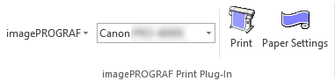
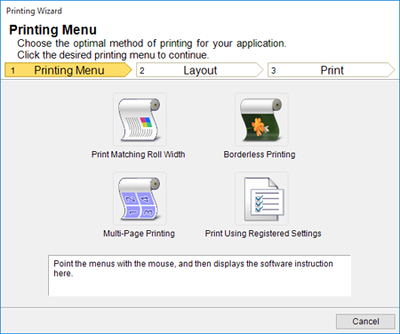
Viene visualizzata la finestra di dialogo Assistente di stampa (Printing Wizard).
-
Fare clic su Stampa con le impostazioni registrate (Print Using Registered Settings).
 Importante
-
Se si desidera far passare la visualizzazione ad un altro file o un'altra applicazione mentre Assistente di stampa (Printing Wizard) è aperta, chiudere la finestra di dialogo Assistente di stampa (Printing Wizard). In caso contrario, potrebbe non essere possibile cambiare le visualizzazioni o azionare la barra degli strumenti/il ribbon.
-
-
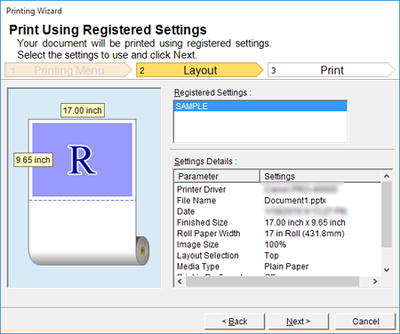
Fare clic sul pulsante Avanti (Next).
-
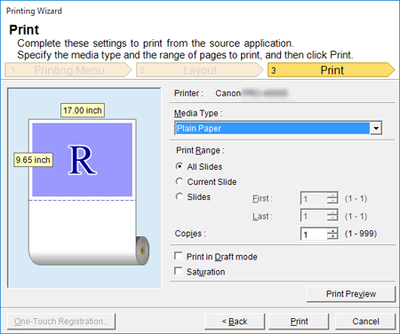
Selezionare Tipo carta (Media Type).
-
Selezionare Intervallo di stampa (Print Range) da Tutte le diapositive (All Slides), Diapositiva corrente (Current Slide) e Diapositive (Slides).
Se viene selezionato Diapositive (Slides), immettere il numero di diapositive.
-
Immettere Copie (Copies).
 Nota
Nota-
Quando è selezionata l'opzione Stampa in modalità Bozza (Print in Draft mode) la stampa è più veloce, ma la qualità di stampa subisce una diminuzione.
-
Quando è selezionata Saturazione (Saturation), è possibile stampare in modo più vivido poster e simili.
-
Premere il pulsante Anteprima di stampa (Print Preview) per visualizzare la schermata di anteprima di stampa. È possibile controllare ed eseguire le modifiche al layout nella schermata di anteprima di stampa.
-
La lunghezza massima quando si stampa con le impostazioni registrate è la misura minore tra 14,22 volte la larghezza della carta in rotoli e 18,0 m (708,7").
-
-
Fare clic sul pulsante Stampa (Print).
La stampa viene avviata.
