
Stampa con la selezione del layout
È possibile stampare in modo tale da risparmiare la carta selezionando il layout.
-
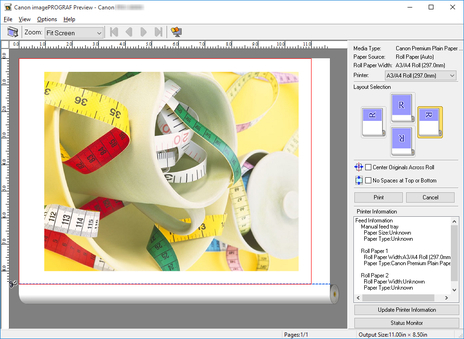
Selezionare il layout.
In Selezione layout (Layout Selection), fare clic sul pulsante layout da usare.

Pulsante
Dettagli
Pulsante Superiore
Gira alla posizione di
 .
.Pulsante Destra
Gira alla posizione di
 .
.Pulsante Sinistra
Gira alla posizione di
 .
.Pulsante Inferiore
Gira alla posizione di
 .
. Nota
Nota-
Pulsante Destra (Right Button) o Pulsante Sinistra (Left Button) possono essere selezionati soltanto quando le pagine ruotate possono essere adattate alla larghezza del rotolo.
-
Cliccando Pulsante Destra (Right Button) o Pulsante Sinistra (Left Button) è possibile risparmiare carta stampando sulla carta in rotolo con orientamento orizzontale.
-
È possibile selezionare soltanto il Pulsante Superiore (Upper Button) o il Pulsante Inferiore (Lower Button) se è selezionato Foglio singolo (Cut Sheet).
Pulsante
Dettagli

Il pulsante è attualmente selezionato.

Il pulsante può essere selezionato.

Il pulsante non può essere selezionato.
-
-
Fare clic sul pulsante Avvia stampa (Print).
La stampa sul layout selezionato viene avviata.
