Previewの起動方法
Previewを起動する手順は、以下のとおりです。
[プリント]ダイアログボックスを開く
-
[プリント]ダイアログボックスを開く
アプリケーションソフトの[ファイル]メニューからプリンターの設定を行うメニューを選んで、[プリント]ダイアログボックスを開きます。
 参考
参考-
通常、[ファイル]メニューから[プリント]を選びます。
-
-
起動方法を選択
次のいずれかの方法で起動します。
[印刷プレビュー]をONにして起動する
-
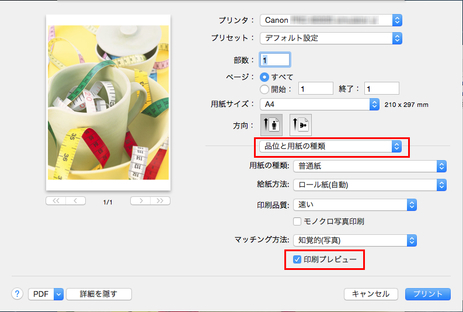
[印刷プレビュー]を設定
[プリント]ダイアログボックスの[品位と用紙の種類]パネルにある[印刷プレビュー]にチェックマークを付けます。
-
[プリント]をクリック
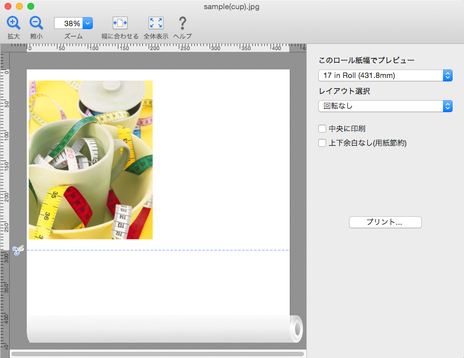
Previewメイン画面が表示されます。
[PDF]ポップアップメニューから起動する
-
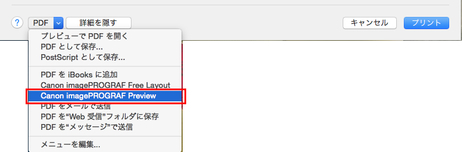
[PDF]ポップアップメニューから[Canon imagePROGRAF Preview]を選択
[プリント]ダイアログボックスの[PDF]ポップアップメニューをクリックして、一覧から[Canon imagePROGRAF Preview]を選びます。
Previewメイン画面が表示されます。
 重要
重要
-
Previewは[PDF]ポップアップメニューが利用できないアプリケーションソフトウェアでは起動できません。
-
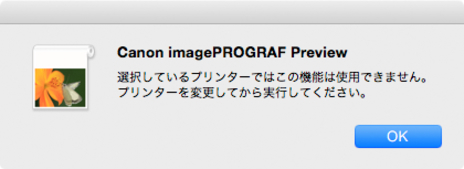
Previewに対応していないプリンターを選んでいる場合は、以下のようなメッセージが表示されます。この場合はプリンターを選び直してください。