[アートワーク管理]ダイアログボックス
新しくカテゴリを追加したり、カテゴリ名を変更したり、不要なアートワークを削除したりできます。また、カテゴリやアートワークを使用頻度の高い順に並び替えることもできます。
ツールバーの  (アートワーク管理ダイアログ)をクリックすると、[アートワーク管理]ダイアログボックスが表示されます。
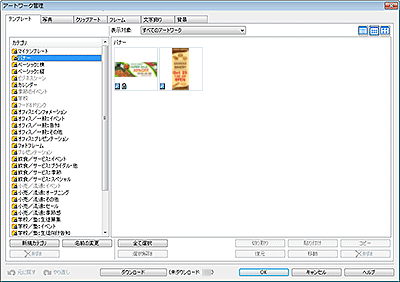
- [カテゴリ]
- ライブラリ内のカテゴリが一覧で表示されます。
- カテゴリをドラッグすると、表示される順番を入れ替えることができます。
-
 参考
参考- [フレームなし]や[文字飾りなし]、[背景なし]は表示されません。
- [新規カテゴリ]
- 新しいカテゴリを追加します。追加したカテゴリは、カテゴリ一覧の一番下に追加されます。
- [名前の変更]
- カテゴリ名を変更します。
- [削除]
-
カテゴリを削除します。
 重要
重要 (鍵)マークが付いているカテゴリは削除できません。
- [表示対象]
-
表示されるアートワークの種類を変更します。
- [すべてのアートワーク]
- すべてのアートワークを表示します。
- [カスタムアートワーク]
- ユーザーが追加したアートワークのみを表示します。
- [ライブラリアートワーク]
- 初期設定でインストールされているアートワークのみを表示します。


 (小サイズで表示/中サイズで表示/大サイズで表示)
- サムネイルの表示サイズを変更します。
- アートワーク一覧
-
ライブラリ内のアートワークがサムネイルで表示されます。
参考- 初期設定でインストールされたアートワークには、
 (P)マークが表示されます。
 - テンプレートで使用しているアートワークには、(鍵)マークが表示されます。
- 初期設定でインストールされたアートワークには、
- [全て選択]
- カテゴリ内のすべてのアートワークを選びます。
- [選択解除]
- アートワークの選択を解除します。
- [切り取り]
- アートワークを切り取ります。
- [貼り付け]
-
コピーや切り取ったアートワークを貼り付けます。
重要- コピーしたアートワークは、同じライブラリの中に貼り付けることができます。ほかのライブラリ内に貼り付けることはできません。
- [コピー]
- アートワークをコピーします。
- [復元]
-
ライブラリから一度削除したアートワークを再登録します。
[カテゴリ]の[削除済みコンテンツ]をクリックして、削除したアートワークの中から再登録したいアートワークを選んで、復元します。
- [移動]
- [アートワークの移動]ダイアログボックスが表示され、選んだアートワークをほかのカテゴリに移動します。
- [削除]
-
選んだアートワークを削除します。
重要- (鍵)マークが付いているアートワークは削除できません。
- [元に戻す]
- 1つ前の状態に戻せます。
- [やり直し]
- 元に戻した操作をやり直します。
- [ダウンロード]
- ダウンロードしていないアートワークを一括でダウンロードします。
- [ヘルプ]
- 本ガイドが表示されます。
