[環境設定]ダイアログボックス
アートワークの保存先や試し印刷で使用するプリンターなどを設定します。
[編集]メニューから[環境設定...]をクリックすると、[環境設定]ダイアログボックスが表示されます。
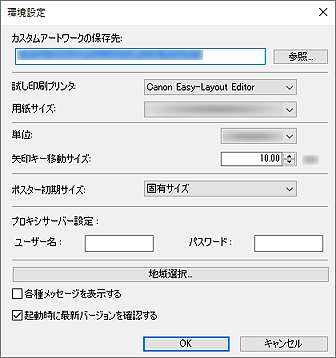
- [カスタムアートワークの保存先]
- PosterArtistで作成したテンプレートや画像などのアートワークの保存先を指定します。[参照...]をクリックし、保存するフォルダーを設定します。
- [試し印刷プリンタ]
- 試し印刷で使用するプリンターを選びます。
- [用紙サイズ]
- 試し印刷で使用する用紙サイズを、[A4]または[レター]から選びます。
- [単位]
- PosterArtistで使用する長さの単位を[mm]または[インチ]から選びます。
- [矢印キー移動サイズ]
-
キーボードの矢印キーを押すごとにオブジェクトが移動する距離を、以下の範囲で設定します。
- [単位]が[mm]の場合:0.01から10,000 mm
- [単位]が[インチ]の場合:0.01から393.70 in.
 参考
参考- Ctrlキーを押しながら矢印キーを押すと、[矢印キー移動サイズ]で設定した数値の1/10ずつ移動します。
- [ポスター初期サイズ]
- テンプレートや新規ポスターの初期サイズを設定します。後から変更することもできます。
- [プロキシサーバー設定]
-
プロキシサーバーを設定します。プロキシサーバーを使用していない場合は、空欄にしてください。
- [ユーザー名]
- ユーザー名を入力します。
- [パスワード]
- パスワードを入力します。
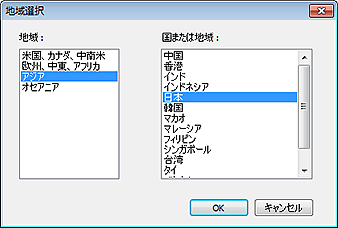
- [地域選択...]
-
[地域選択]ダイアログボックスが表示され、[地域]や[国と地域]を選びます。
- [各種メッセージを表示する]
- チェックマークを外すと、PosterArtist使用時に表示されるメッセージが表示されなくなります。
- [起動時に最新バージョンを確認する]
- PosterArtistの最新バージョンがリリースされると更新確認メッセージが表示され、最新バージョンを入手できます。
