[文字影の設定]ダイアログボックス
文字に影を設定できます。
タスクエリアの[編集]から[文字]をクリックし、ポスター上の設定したいテキストまたはテキストボックスを選びます。
[編集]タブの[文字の効果]から  (文字影)をクリックすると、[文字影の設定]ダイアログボックスが表示されます。
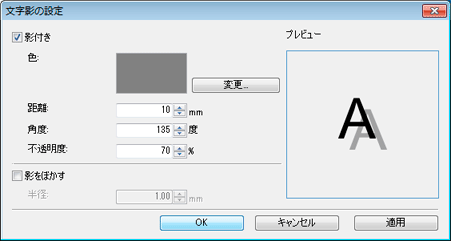
- [影付き]
-
文字に影を設定します。
- [色]
-
影の色を設定します。
[変更...]、[蛍光スポットカラーに変更...]または[通常色に変更...]をクリックすると表示されるダイアログボックスで色を選んでください。
 重要
重要- お使いの機種や用紙の種類によっては、蛍光スポットカラーは使用できません。
- [用紙設定]画面で[Free Layout plusでレイアウト編集する]にチェックマークを付けている場合は、蛍光スポットカラーは使用できません。
- [距離]
- 文字と影の距離を設定します。
- [角度]
- 影の角度を設定します。
- [不透明度]
-
影の透明度を設定します。
数値を大きくすると影が濃くなり、数値を小さくすると薄くなります。
重要- 文字影の色に蛍光スポットカラーを指定している場合、[不透明度]は設定できません。
- [影をぼかす]
-
影をぼかします。
重要- 文字影の色に蛍光スポットカラーを指定している場合、影をぼかすことはできません。
- [半径]
-
影をぼかす範囲を設定します。
数値を大きくするとよりぼかされ、数値を小さくすると影がくっきりします。
