インポートとエクスポート
JPEGなどの画像ファイルをライブラリに読み込む(インポートする)ことができます。インポートした画像ファイルは、写真やクリップアートとして使用できます。
また、ライブラリに登録したアートワークを、1つのファイルにまとめて書き出す(エクスポートする)ことができます。エクスポートしたアートワークを、ほかのパソコンでライブラリにインポートすることにより、作成したアートワークをほかのユーザーと共有して使用できます。

画像ファイルをインポートする
JPEGなどの画像ファイルをライブラリにインポートすると、写真やクリップアートとして使用できます。
-
[ファイル]メニューから[インポート...]をクリックする
[インポート]ダイアログボックスが表示されます。
 参考
参考-
インポートできる画像ファイル形式は、以下のとおりです。
- JPEG(.jpg、.jpeg)
- TIFF(.tif、.tiff)
- PNG(.png)
- BMP(.bmp)
- MF(.?mf)
- SVG(.svg)
-
-
ファイルの場所を指定する
-
インポートするファイルを選ぶ
-
[開く]をクリックする
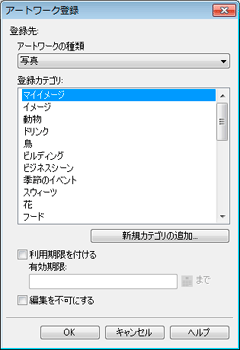
[アートワーク登録]ダイアログボックス(画像)が表示されます。
-
[アートワークの種類]から[写真]または[クリップアート]を選ぶ
-
[登録カテゴリ]から画像をインポートするカテゴリを選ぶ
参考-
[新規カテゴリの追加...]をクリックすると、新しくカテゴリを追加できます。[名前]に名称を入力し[OK]をクリックすると、[登録カテゴリ]の一番下に追加されます。
インポートする画像を編集できないように設定したり、使用できる期限を設定したりできます。詳しくは、「[アートワーク登録]ダイアログボックス(画像)」を参照してください。
-
-
[OK]をクリックする
画像がライブラリにインポートされます。
アートワークをインポートする
ほかのパソコンでエクスポートしたPosterArtistファイルをインポートします。エクスポートのときに指定したカテゴリにアートワークが登録され、ほかのアートワークと同様に使用できます。
-
[ファイル]メニューから[インポート...]をクリックする
[インポート]ダイアログボックスが表示されます。
参考-
ほかのパソコンでエクスポートしたPosterArtistファイルをインポートするには、下記のファイルを選んでください。
- .cpt
- .cptx
-
-
ファイルの場所を指定する
-
インポートするファイルを選ぶ
-
[開く]をクリックする
アートワークがインポートされます。
アートワークをエクスポートする
アートワークを1つのファイルにまとめて、エクスポートします。
参考
- エクスポートするファイルには、ライブラリのテンプレートやテンプレートで使用している画像のほかに、ライブラリの写真、クリップアート、背景も含めることができます。
- エクスポートしたアートワークは、クラウドストレージにアップロードできます。詳しくは、「クラウドを利用する」を参照してください。
-
作成したアートワークをライブラリに登録する
-
[ファイル]メニューから[エクスポート...]をクリックする
[エクスポート]ダイアログボックスが表示されます。
-
エクスポートしたいアートワークのライブラリのタブをクリックする
-
エクスポートしたいアートワークを選び、[追加]をクリックする
[エクスポート対象]に選んだアートワークが追加されます。
参考-
アートワークは、複数のライブラリから200個まで選べます。
-
複数のアートワークを選んでも、1つのファイルにまとめてエクスポートされます。
-
サムネイルの表示サイズを変更できます。詳しくは、「[エクスポート]ダイアログボックス」を参照してください。
-
-
[次へ]をクリックする
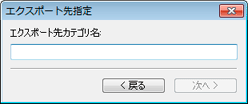
[エクスポート先指定]ダイアログボックスが表示されます。
-
エクスポート先のカテゴリ名を入力する
参考-
複数のライブラリからアートワークを選んでも、カテゴリ名は1つしか入力できません。エクスポート先のそれぞれのライブラリには、同じ名称のカテゴリ名が追加されます。
-
-
[次へ]をクリックする
[名前を付けて保存]ダイアログボックスが表示されます。
-
保存先を指定する
-
[ファイル名]にファイル名を入力する
-
[保存]をクリックする
PosterArtistのエクスポートファイル(拡張子「.cptx」)が保存されます。
参考-
テンプレートは、挿入したユーザー画像や画像を補正した情報なども含めすべてエクスポートされます。
-
 重要
重要
- PosterArtist V3.0以降でエクスポートしたファイルは、それより前のバージョンのPosterArtistではインポートできません。
