拡大/縮小印刷をする場合
作成したポスターを、倍率を指定して拡大/縮小印刷できます。
-
タスクエリアの[用紙設定]をクリックする
[用紙設定]画面に切り替わります。
-
[原稿サイズ]でポスターの原稿サイズを選ぶ
 参考
参考- 定形外の原稿サイズを設定することもできます。詳しくは、「定形外の原稿サイズを設定する」を参照してください。
-
ポスターの原稿サイズは、ステータスバーに表示されます。
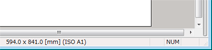
-
[ポスターの向き]を[縦]または[横]から選ぶ
-
[プリンタ]から使用するプリンターを選ぶ
 重要
重要- PosterArtistに対応するプリンターのみ一覧に表示されます。
- [用紙設定]で設定した内容が、自動的にプリンタードライバーに反映されます。
-
[給紙方法]で給紙方法を選ぶ
-
[用紙の種類]から印刷する用紙の種類を選ぶ
参考- お使いの機種によって、使用できる用紙の種類が異なります。
-
[給紙方法]で[ロール紙]を選んだ場合、[ロール紙幅]でプリンターにセットしたロール紙の幅を選ぶ
参考- お使いの機種によって、使用できるロール紙の種類が異なります。
-
[給紙方法]で[ロール紙]を選んだ場合、[フチなし印刷]/[微小余白印刷]のチェックマークを外す
-
[拡大/縮小印刷]にチェックマークを付ける
-
[倍率を指定する]をクリックし、印刷したい倍率を指定する
-
[給紙方法]で[カット紙]を選んだ場合、[出力サイズ]からプリンターにセットする用紙のサイズを選ぶ
参考- お使いの機種によって、使用できる用紙のサイズが異なります。
- 定形外のポスターサイズを設定する場合は、[ユーザ定義サイズの設定...]をクリックしてください。詳しくは、「定形外の原稿サイズを設定する」を参照してください。
- 一部の機種では[フチなし印刷]ではなく[微小余白印刷]と表記されます。[微小余白印刷]と表記されている場合、左右に若干の余白がある状態で印刷されます。
