Schermata Opzioni carta
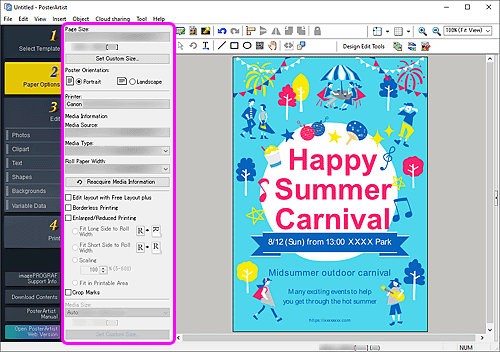
Questa schermata consente di specificare la carta su cui stampare il poster.
Per visualizzare la schermata, fare clic su Opzioni carta (Paper Options) nell'area delle attività.
 Importante
- Le funzioni e le impostazioni disponibili variano in base al modello.
 Nota
Nota
- Per ulteriori informazioni sulle altre aree della schermata, vedere Schermata principale.
- Formato pagina (Page Size)
- Selezionare il formato pagina del poster.
- Imposta dimensioni personalizzate... (Set Custom Size...)
- Visualizza la finestra di dialogo Imposta dimensioni personalizzate in cui è possibile specificare formati di pagina non standard.
- Orientamento poster (Poster Orientation)
- Selezionare Verticale (Portrait) o Orizzontale (Landscape).
- Stampante (Printer)
-
Selezionare la stampante da usare.
Nota- Vengono visualizzate solo le stampanti installate sul computer che sono compatibili con PosterArtist.
- Sorgente carta (Media Source)
- Selezionare l'alimentazione carta dall'elenco.
- Tipo carta (Media Type)
- Selezionare il tipo di carta dall'elenco. I tipi carta supportati variano a seconda della stampante.
- Larghezza carta in rotoli (Roll Paper Width)
- Selezionare dall'elenco la larghezza della carta in rotoli caricata nella stampante. La larghezza selezionabile della carta in rotoli varia a seconda della stampante.
- Riacquisire informazioni sulla carta (Reacquire Media Information)
-
Imposta Tipo carta (Media Type) e Larghezza carta in rotoli (Roll Paper Width) o Formato carta (Media Size) in base alle informazioni sulla carta acquisite dal driver della stampante.
Nota- Quando si seleziona Carta in rotoli (Roll Paper) in Sorgente carta (Media Source), verrà impostato Larghezza carta in rotoli (Roll Paper Width), mentre quando si seleziona Foglio singolo (Cut Sheet), verrà impostato automaticamente Formato carta (Media Size).
- Modifica layout con Free Layout plus (Edit layout with Free Layout plus)
-
Selezionare questa casella di controllo quando si stampa con un formato più grande rispetto alla carta in rotoli.
Free Layout plus viene avviato durante la stampa. È possibile regolare il layout.
Nota- Questa funzione è disponibile solo se è installata l'applicazione Free Layout plus. Per ulteriori informazioni, consultare il manuale di Free Layout plus.
- Quando la casella di controllo è selezionata, non è possibile specificare il formato del supporto in PosterArtist.
- Stampa senza bordo (Borderless Printing)/Stampa con margine minimo (Minimal Margin Printing)
-
Selezionare questa casella di controllo per stampare senza bordo.
Nota- Per alcuni modelli, viene visualizzato Stampa con margine minimo (Minimal Margin Printing) al posto di Stampa senza bordo (Borderless Printing). Quando viene visualizzato Stampa con margine minimo (Minimal Margin Printing), le stampe presenteranno leggeri margini sul lato destro e sinistro.
- Per eseguire la stampa senza bordo, selezionare la larghezza della carta in rotoli e il tipo di carta che supporta la stampa senza bordo. Per i tipi di carta che supportano la stampa senza bordi, consultare il manuale della stampante.
- Stampa ingrandita/ridotta (Enlarged/Reduced Printing)
-
Selezionare questa casella di controllo per ridimensionare il formato pagina per la stampa.
Utilizzare le seguenti impostazioni per il ridimensionamento.- Adatta lato lungo a larghezza rullo (Fit Long Side to Roll Width)
- il poster verrà stampato in scala in modo che la lunghezza del lato lungo corrisponda alla larghezza della carta in rotoli caricata nella stampante.
Se il poster presenta l'orientamento verticale, l'altezza del poster corrisponderà alla larghezza della carta in rotoli. - Adatta lato corto a larghezza rullo (Fit Short Side to Roll Width)
- il poster verrà stampato in scala in modo che la lunghezza del lato corto corrisponda alla larghezza della carta in rotoli caricata nella stampante.
Se il poster presenta l'orientamento verticale, la larghezza del poster corrisponderà alla larghezza della carta in rotoli. - Scalatura (Scaling)
- Specificare la scala immettendo un valore o facendo clic su
 (Freccia su) o su
  (Freccia giù).
 - Adatta ad area di stampa (Fit in Printable Area)
- Stampa il poster riducendo le dimensioni del poster per adattarlo all'area stampabile della carta.
- Crocini di taglio (Crop Marks)
-
Stampa i crocini di taglio nei margini del poster per indicare le posizioni di taglio.
Nota- I crocini di taglio non possono essere stampati se non sono presenti margini sulla carta su cui stampare.
- Formato carta (Media Size)
-
Selezionare il formato del supporto nei seguenti casi.
- Se l'opzione Foglio singolo (Cut Sheet) è selezionata in Sorgente carta (Media Source)
- Se è selezionato Adatta ad area di stampa (Fit in Printable Area) per Stampa ingrandita/ridotta (Enlarged/Reduced Printing)
Nota- Oltre a quanto sopra, l'impostazione predefinita Formato carta (Media Size) è Auto. Il formato del supporto viene impostato automaticamente in base alle impostazioni correnti.
- Imposta dimensioni personalizzate... (Set Custom Size...)
- Consente di visualizzare la finestra di dialogo Imposta dimensioni personalizzate per specificare formati di supporti non standard.
