Pantalla principal
Esta es la pantalla principal dePosterArtist. Utilice las diferentes funciones de cada área para editar pósteres e imprimirlos, entre muchas otras cosas.
 Importante
- Algunas funciones no están disponibles en PosterArtist Lite. Si desea obtener más información, consulte Restricciones en el uso de PosterArtist Lite.
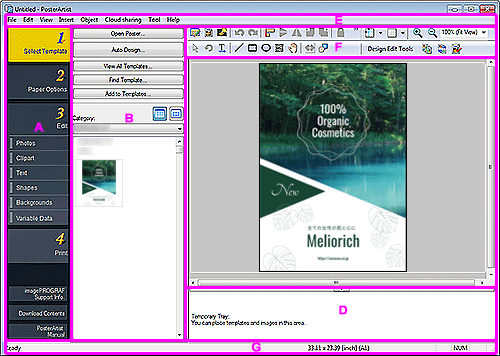
- A: Área de tareas
- B: Panel de configuración de cada tarea
- C: Área de diseño del póster
- D: Bandeja temporal
- E: Barra de menús
- F: Barras de herramientas
- G: Barra de estado
A: Área de tareas
El área de tareas contiene cuatro tareas diferentes. Para crear un póster fácilmente, solo tiene que completar cada una de las tareas siguiendo el orden.
- Seleccionar plantilla (Select Template)
- Opciones de papel (Paper Options)
- Editar (Edit)
- Imprimir (Print)
- Manual dePosterArtist (PosterArtist Manual)
- Abre esta guía.
B: Panel de configuración de cada tarea
Haga clic en cada una de las tareas para cambiar de panel de configuración.
Seleccione plantillas e imágenes o especifique las opciones de configuración de impresión avanzada, como el método de impresión y el papel que se debe utilizar.
C: Área de diseño del póster
Muestra la disposición del póster que se está creando.
Aquí puede diseñar el póster colocando texto, imágenes y otros objetos. También se puede mostrar la guía y la regla.
D: Bandeja temporal
Puede utilizar la bandeja temporal para colocar las plantillas y fotos que tenga previsto utilizar.
De esta manera, no tendrá que buscarlas en las miniaturas.
E: Barra de menús
Muestra el menú.
Si desea obtener más información, consulte Menús y comandos.
También hay disponibles menús contextuales para facilitar el proceso de edición.
Si desea obtener más información, consulte Menús contextuales.
F: Barras de herramientas
Contiene botones de las funciones utilizadas con más frecuencia. La barra de herramientas se divide en dos partes.
- Barra de herramientas principal (superior):
- Contiene los botones de funciones como el cuadro de diálogo Administrador de ilustraciones, Vista previa de impresión, Utilizar archivo de imagen, el cuadro de diálogo Alinear y distribuir objetos, y Mostrar/ocultar guía y cuadrícula.
- Barra de herramientas secundaria (inferior):
- Contiene los botones de funciones como Herramienta de selección de cambio de tamaño, Herramienta de selección de rotación, Texto horizontal, Texto vertical, Línea, Código QR y Comprobación del diseño.
Si desea obtener más información, consulte Barra de herramientas de la pantalla principal.
Importante
- El botón de la barra de herramientas correspondiente al texto vertical podría no estar disponible para su idioma.
G: Barra de estado
Se muestra lo siguiente.
- Estado general
- Muestra información general sobre el estado de la aplicación, los menús, los botones de la barra de herramientas y los objetos.
- Tamaño de papel
- Muestra el tamaño del papel del póster que aparece en el área de diseño del póster.
- Estado del teclado
- Muestra el estado de las teclas Bloq Mayús, Bloq Num y Bloq Despl del teclado.
