更改形状样式
调整形状的大小
更改形状的大小。
-
单击任务区中的编辑,然后单击形状。
视图切换到编辑屏幕(形状)。
-
单击海报上的形状。
 (放大/缩小箭头)出现在所选形状上。
-
拖动(放大/缩小箭头)。
 注释
注释
- 可以在不改变角度和中心点的情况下调整线条大小。 还可以在不更改纵横比和中心点的情况下调整矩形大小。 有关详细信息,请参见移动、放大、缩小和旋转对象。
更改线条粗细
更改形状的线条粗细。
-
单击任务区中的编辑,然后单击形状。
视图切换到编辑屏幕(形状)。
-
单击海报上的形状。
-
在线宽中,指定粗细(pt)。
注释
- 直接在线宽中输入一个值(1.00到500.00)。 或者,单击右侧的
 (向上箭头)或
 (向下箭头)以增大或减小该值。
给形状设置透明效果
调整形状的不透明度,为形状设置透明效果。
-
单击任务区中的编辑,然后单击形状。
视图切换到编辑屏幕(形状)。
-
单击海报上的形状。
-
在不透明度中,指定形状的不透明度(%)。
注释
更改线条类型
可将形状线条更改为虚线。
-
单击任务区中的编辑,然后单击形状。
视图切换到编辑屏幕(形状)。
-
单击海报上的形状。
-
在线条类型中,选择线条类型。
更改线条颜色
更改形状的线条颜色。
-
单击任务区中的编辑,然后单击形状。
视图切换到编辑屏幕(形状)。
-
单击海报上的形状。
-
选择矩形、圆形或椭圆形时,选择线条颜色复选框。
-
在线条颜色中,单击一种颜色。
注释
- 在线条颜色中,显示当前颜色和基本颜色。 要使用其他颜色,请单击自定义...以显示颜色对话框,然后选择一种颜色。
指定形状的阴影
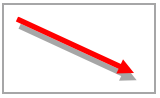
将几种类型的阴影添加到形状中。
-
单击任务区中的编辑,然后单击形状。
视图切换到编辑屏幕(形状)。
-
单击海报上的形状。
-
单击 (阴影)。
(阴影)。
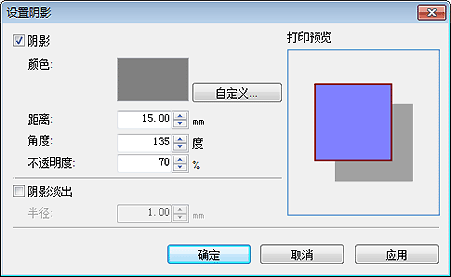
会出现设置阴影对话框。
-
选中阴影复选框。
-
要更改阴影颜色,请单击颜色中的自定义...以显示颜色对话框,然后选择一种颜色。
-
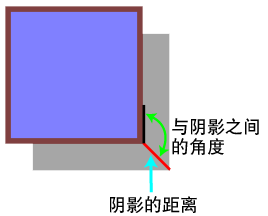
指定距离、角度和不透明度。
直接输入值或单击右侧的(向上箭头)或(向下箭头)可增大或减小该值。
-
单击应用。
阴影被应用到海报上的形状。 继续调整设置并单击应用,直到根据需要显示阴影。
-
单击确定。
注释
要柔化阴影,请选中阴影淡出复选框,然后指定半径。
- 要更多地柔化阴影,请增加该值。
- 要强调阴影,请减小该值。
- 可以在打印预览中检查效果。
- 要删除阴影,请取消选中阴影复选框。
指定形状颜色
可以涂抹形状或更改颜色。
-
单击任务区中的编辑,然后单击形状。
视图切换到编辑屏幕(形状)。
-
单击海报上的矩形、圆形或椭圆形。
-
选中填充色复选框。
-
在填充色中,选择颜色。
注释
- 在填充色中,显示当前颜色和基本颜色。 要使用其他颜色,请单击自定义...以显示颜色对话框,然后选择一种颜色。
更改矩形的角形状
可将矩形的角形状更改为方形或圆形。
-
单击任务区中的编辑,然后单击形状。
视图切换到编辑屏幕(形状)。
-
单击海报上的矩形。
-
在角形状中,选择角形。
注释
改变线尾的类型
通过更改线条起点和终点的形状,将线条转换为箭头,反之亦然。 箭头也可以更改为圆形或矩形。
-
单击任务区中的编辑,然后单击形状。
视图切换到编辑屏幕(形状)。
-
单击海报上的一条线(或箭头)。
-
在起点形状中,选择起点形状。
-
在终点形状中,选择终点形状。
调整箭头的大小
改变箭头的大小。
-
单击任务区中的编辑,然后单击形状。
视图切换到编辑屏幕(形状)。
-
单击海报上的箭头。
-
在大小中作为起点,选择小、中或大。
-
在大小中作为终点,选择小、中或大。